XCIPTV ne fonctionne plus ? Si l’application ne s’ouvre pas, forcez l’arrêt puis videz le cache. Si elle affiche « Login failed », vérifiez vos accès ; si les menus fonctionnent mais que la vidéo reste noire, essayez l’autre moteur de lecture.
Ne réinstallez pas tout immédiatement : XCIPTV est un lecteur, pas le fournisseur de vos chaînes. Un compte expiré ou un serveur indisponible ne se répare pas en changeant l’application. Ottrun précise que XCIPTV ne fournit aucun contenu.
Les manipulations ci-dessous permettent d’isoler la panne avant de supprimer votre configuration. Les intitulés et fonctions disponibles peuvent varier selon la version de XCIPTV, notamment lorsqu’elle est personnalisée par un fournisseur.
Pourquoi XCIPTV ne fonctionne plus ?
Une panne XCIPTV peut concerner l’application, le compte, le serveur, le réseau ou le moteur de lecture. Le premier indice est l’étape à laquelle le problème apparaît.
| Où apparaît la panne ? | Ce qu’il faut examiner en premier |
|---|---|
| Avant l’affichage des menus | Démarrage de l’application, cache, stockage et compatibilité. |
| Au moment de la connexion | Adresse du serveur, identifiants et validité du compte. |
| Pendant le chargement des catalogues | Actualisation des contenus et disponibilité du service. |
| Pendant la vidéo | Flux concerné, connexion et moteur de lecture. |
| Uniquement dans le guide TV | Données EPG, heure et fuseau horaire. |
Avant d’effacer les données ou de désinstaller XCIPTV, conservez l’adresse du serveur, votre nom d’utilisateur et votre mot de passe dans un emplacement privé. Une réinitialisation peut supprimer les accès enregistrés.
Ne confondez pas :
- Vider le cache : supprimer les fichiers temporaires.
- Effacer les données : réinitialiser la configuration locale.
- Actualiser les contenus : récupérer les listes et informations du fournisseur.
- Renouveler un abonnement : modifier les droits du compte côté fournisseur.
Si vous êtes client HOTTEST IPTV, notre guide problème HOTTEST IPTV complète ce diagnostic côté service. Il ne faut pas attribuer automatiquement un incident du lecteur à votre abonnement, ni l’inverse.
Le problème se produit également dans Zen IPTV, ou vous utilisez ce lecteur pour comparer votre source ? Retrouvez notre guide Zen IPTV erreur de connexion : diagnostic et solutions pour interpréter le message affiché et poursuivre les vérifications adaptées.
Vous utilisez des accès Atlas dans XCIPTV ? Notre guide Atlas IPTV ne fonctionne plus : vérifier le serveur et les accès complète le diagnostic pour distinguer un problème de lecteur d’un refus côté compte ou serveur.
Vous utilisez un accès Foxx dans XCIPTV ? Avant de réinstaller le lecteur, consultez Foxx IPTV ne fonctionne plus : vérifier le service avant de payer. Si les serveurs du fournisseur sont arrêtés, modifier l’application ne rétablira pas les chaînes.
Tableau rapide : quel correctif essayer en premier ?
| Problème rencontré | Première action ciblée | Vérification suivante |
|---|---|---|
| XCIPTV ne s’ouvre plus | Forcer l’arrêt et vider le cache. | Redémarrer, puis réinstaller seulement si nécessaire. |
| « Login failed » | Vérifier serveur, identifiant et mot de passe. | Comparer dans un autre lecteur compatible, sans lectures simultanées. |
| Liste des chaînes vide | Lancer l’actualisation des contenus. | Faire vérifier les droits et la disponibilité des listes. |
| Écran noir avec du son | Comparer ExoPlayer et VLC, si le choix est disponible. | Vérifier le décodage et le flux concerné. |
| Chargement en boucle | Comparer plusieurs chaînes. | Tester Ethernet ou une autre connexion. |
| Films visibles mais impossibles à lire | Changer le moteur de lecture VOD, si proposé. | Comparer le même titre dans un autre lecteur. |
| Guide TV vide | Actualiser les contenus et les données EPG. | Vérifier que la source fournit un guide pour ces chaînes. |
| Guide TV décalé | Vérifier l’heure et le fuseau de l’appareil. | Ajuster « EPG Timeshift » si nécessaire. |
Ottrun documente l’actualisation par « Update All », le réglage EPG Timeshift et la présence des lecteurs intégrés ExoPlayer et VLC. Amazon recommande notamment le redémarrage et la gestion du cache pour les applications Fire TV défaillantes.
L’application XCIPTV ne fonctionne plus : ouverture, blocage et fermeture
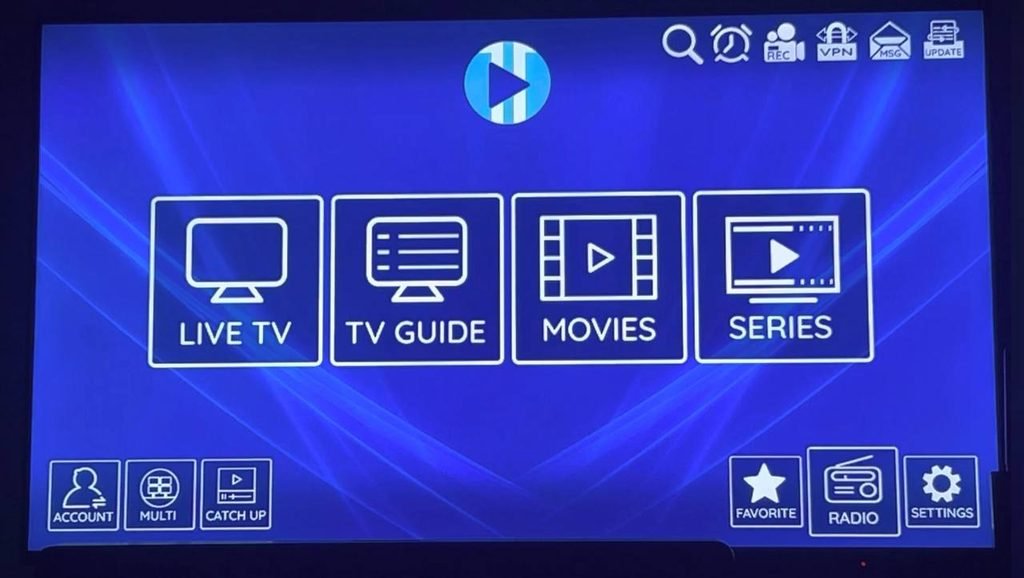
XCIPTV ne s’ouvre plus ou reste bloqué au démarrage
Si les menus ne s’affichent pas, commencez par l’application plutôt que par les chaînes.
Sur Android ou Android TV, recherchez dans les paramètres de l’appareil :
textApplications → XCIPTV → Forcer l’arrêtPuis :
textStockage ou Stockage et cache → Vider le cacheRelancez XCIPTV. Si le blocage persiste, redémarrez l’appareil. Les noms exacts des menus peuvent varier selon le fabricant.
Sur Fire TV, recherchez :
textParamètres → Applications → Gérer les applications installées → XCIPTVForcez l’arrêt, puis videz le cache avant de relancer. Si cela ne suffit pas, Amazon recommande également le redémarrage, la vérification des mises à jour et, en dernier recours, la réinstallation.
Sauvegardez vos accès avant d’effacer les données. Si les menus s’ouvrent mais que les chaînes ne chargent pas, passez au diagnostic du compte et du serveur.
XCIPTV affiche un écran noir à l’ouverture
Un écran noir avant les menus et un écran noir pendant une vidéo ne se traitent pas de la même manière.
Avant les menus :
- Forcez l’arrêt.
- Videz le cache.
- Redémarrez l’appareil.
- Vérifiez les mises à jour.
- Réinstallez uniquement si nécessaire, après sauvegarde des accès.
Pendant un programme, avec des menus accessibles : comparez plutôt les chaînes et les moteurs de lecture. XCIPTV intègre ExoPlayer et VLC ; il n’est donc pas toujours nécessaire d’installer un lecteur supplémentaire.
XCIPTV se ferme tout seul ou ne répond plus
Vérifiez d’abord si l’interface entière se bloque ou si seule la vidéo s’arrête.
- Toute l’interface est figée : examinez l’application, le stockage disponible et les mises à jour.
- Les menus répondent : examinez le flux, le moteur de lecture et la connexion.
- Plusieurs applications se ferment : le problème dépasse peut-être XCIPTV.
Sur Fire TV, suivez les étapes de redémarrage, de gestion du cache et de mise à jour recommandées par Amazon avant une réinstallation.
XCIPTV ne fonctionne plus après une mise à jour
Procédez dans cet ordre :
- Redémarrez l’appareil.
- Forcez l’arrêt et videz le cache.
- Recherchez une mise à jour corrective.
- Vérifiez également le système.
- Sauvegardez les accès avant une réinstallation propre.
Si le défaut revient, relevez le modèle, la version du système et celle de XCIPTV. Évitez les anciennes versions téléchargées au hasard : elles ne constituent pas un correctif universel et compliquent le diagnostic.
Impossible de télécharger ou d’installer XCIPTV
Distinguez un téléchargement bloqué d’une incompatibilité.
Pour un téléchargement bloqué, contrôlez la connexion, l’espace disponible et le fonctionnement du magasin d’applications. Si d’autres installations échouent aussi, recherchez d’abord un problème du magasin ou de l’appareil.
Pour un message d’incompatibilité, vérifiez le système et la version exigés. La fiche officielle présente XCIPTV pour Android TV, téléphones et tablettes Android ; elle ne démontre pas une disponibilité native sur chaque Smart TV.
XCIPTV refuse la connexion : « Login failed », identifiants invalides et serveur
Corriger « Login failed » ou une erreur d’authentification
Vérifiez séparément les trois champs transmis par votre fournisseur.
| Champ | Points à contrôler |
|---|---|
| Serveur | Protocole, domaine, port et absence d’espace ajouté. |
| Nom d’utilisateur | Caractères exacts et respect des majuscules. |
| Mot de passe | Caractères exacts, majuscules et absence d’espace parasite. |
Ne remplacez pas arbitrairement http par https. Ne supprimez pas non plus un port communiqué par le fournisseur : demandez confirmation de l’adresse complète.
Après avoir fermé les autres lectures, comparez le compte dans un lecteur acceptant le même mode de connexion :
| Résultat | Ce que le test permet d’examiner |
|---|---|
| Le compte fonctionne ailleurs | Configuration locale ou compatibilité de XCIPTV. |
| Le compte échoue partout | Accès, serveur ou paramètres communs. |
| Le compte fonctionne sur une autre connexion | Réseau initial, routage ou configuration locale. |
Ce sont des indices, pas des preuves absolues : deux lecteurs peuvent utiliser des paramètres différents.
Pour comprendre les informations d’accès et leur validité, consultez notre dossier code IPTV. Ne publiez jamais vos identifiants dans une capture ou un commentaire.
Les accès fonctionnent ailleurs, mais pas dans XCIPTV
Si les valeurs ont été vérifiées :
- Conservez les accès et les réglages utiles.
- Effacez les données de XCIPTV.
- Rouvrez l’application.
- Recréez la connexion.
- Retestez avec une seule lecture active.
Cette manipulation remet à zéro la configuration locale. Elle ne réactive pas un abonnement suspendu ou expiré.
« Connection failed » ou serveur introuvable
Faites confirmer l’adresse actuelle du serveur et son port. Si le fournisseur a changé de domaine, utilisez uniquement l’adresse qu’il vous communique par son canal habituel.
Comparez ensuite avec une autre connexion, par exemple un partage mobile, en tenant compte de sa consommation de données.
Si XCIPTV fonctionne sur ce second réseau, cela oriente le diagnostic vers le premier. Cela ne prouve pas, à lui seul, un blocage par l’opérateur.
Compte expiré ou limite de connexions atteinte
Demandez au fournisseur de confirmer :
- La date de validité du compte.
- Son état : actif, suspendu ou expiré.
- Le nombre de lectures simultanées autorisées.
- L’adresse de connexion à utiliser.
Si la lecture s’arrête lorsqu’un autre écran démarre, fermez les autres sessions et testez sur un seul appareil. Une limite côté serveur ne se supprime pas dans les réglages du lecteur.
Les chaînes et les catégories XCIPTV ne se chargent pas
Actualiser une liste vide ou incomplète
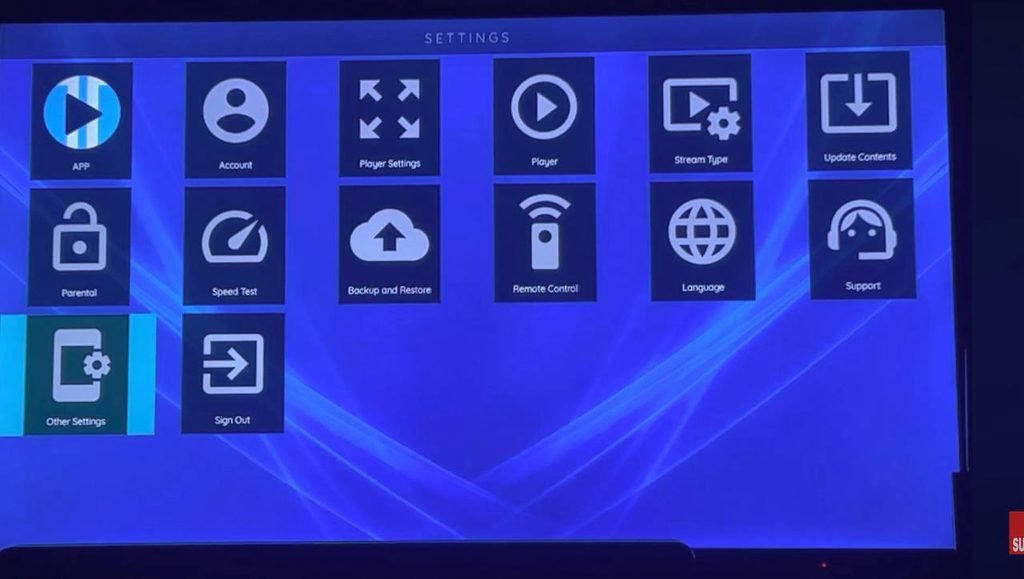
Le chemin documenté par Ottrun est :
textSettings → Update Contents → Update AllLaissez l’actualisation se terminer, puis ouvrez à nouveau les chaînes. Cette fonction met à jour les contenus ; elle ne renouvelle pas les droits du compte.
Si la liste reste vide :
- Comparez avec un autre lecteur compatible.
- Faites vérifier le catalogue et les droits par le fournisseur.
- Envisagez une réinitialisation locale seulement si les listes fonctionnent ailleurs.
Les catégories sont visibles, mais aucune chaîne n’apparaît
Lancez « Update All ». Si seules certaines catégories restent vides, relevez leurs noms pour le fournisseur.
Un nom de catégorie visible n’établit pas que les chaînes qu’elle contient sont disponibles ou autorisées pour votre compte.
Le catalogue charge très lentement
Commencez par comparer le chargement sur un autre réseau et dans un autre lecteur. Cela permet de distinguer plus facilement une lenteur locale d’une réponse lente du service.
Si votre version propose une actualisation en arrière-plan, vérifiez sa configuration. Ne multipliez pas les actualisations manuelles : elles ne réparent pas un serveur indisponible.
Les films et séries XCIPTV ne fonctionnent plus
Les films ou les séries sont absents
Lancez « Update All », puis vérifiez les catégories concernées. Si les titres restent absents, demandez au fournisseur de confirmer leur disponibilité.
Changer de moteur vidéo ne peut pas faire apparaître un film qui n’est pas présent dans la liste fournie.
Les affiches apparaissent, mais la vidéo ne démarre pas
Une affiche visible prouve que des informations de catalogue ont été reçues, pas que le fichier vidéo est lisible.
Si votre version permet de choisir le moteur de lecture VOD :
- Testez le titre avec ExoPlayer.
- Comparez avec VLC.
- Essayez un autre film.
- Notez si le défaut concerne un titre ou tout le catalogue.
XCIPTV intègre ces deux moteurs ; l’installation séparée de VLC n’est pas systématiquement nécessaire.
Si un seul film échoue dans plusieurs lecteurs alors que les autres fonctionnent, transmettez son titre et le message d’erreur au fournisseur.
XCIPTV charge en boucle ou les chaînes se figent
Corriger le buffering sans modifier tous les réglages
Testez dans cet ordre :
- Comparez plusieurs chaînes.
- Si une seule échoue, essayez une autre version du flux lorsqu’elle existe.
- Si toutes chargent en boucle, comparez Ethernet et Wi-Fi.
- Interrompez temporairement les téléchargements et usages intensifs.
- Essayez une autre connexion.
- Comparez le même contenu dans un autre lecteur compatible.
Utilisez notre test de débit IPTV depuis l’appareil concerné, à votre heure habituelle de visionnage. Une mesure faite uniquement sur votre ordinateur ne décrit pas nécessairement la connexion reçue par le téléviseur.
Un bon débit n’exclut pas une instabilité réseau, un problème de serveur ou un flux défaillant. Évitez donc d’augmenter le buffer au hasard ou d’appliquer une valeur présentée comme universelle.
Notre guide sur l’abonnement IPTV stable complète la distinction entre réseau domestique, limites du compte et continuité du service.
L’image se fige, mais le son continue
Si les menus restent accessibles, comparez les moteurs de lecture sur la même chaîne :
- Passez d’ExoPlayer à VLC, ou inversement.
- Relancez le flux.
- Si un choix de décodage matériel ou logiciel est disponible, testez chaque mode séparément.
- Notez le réglage qui fonctionne.
XCIPTV utilise ExoPlayer et VLC, mais les commandes disponibles peuvent varier selon la version.
Si le second moteur corrige le défaut sans changer de réseau ni de contenu, conservez-le pour ce type de flux.
Écran noir, absence de son et erreurs de lecture
XCIPTV affiche un écran noir pendant la lecture
Lorsque les menus fonctionnent :
- Essayez une autre chaîne.
- Comparez les moteurs intégrés.
- Comparez les modes de décodage, s’ils existent.
- Retestez après chaque modification.
Changez un seul réglage à la fois. Sinon, vous ne saurez pas lequel a corrigé le défaut.
XCIPTV a du son, mais pas d’image
Essayez l’autre moteur de lecture, puis un autre mode de décodage si proposé.
Si une version HD fonctionne mais pas la version 4K du même contenu, examinez la compatibilité vidéo et le décodage en plus de la connexion. Ce résultat ne suffit pas à conclure à un manque de débit.
XCIPTV a une image, mais pas de son
Commencez par le volume et la fonction muet de l’appareil et du téléviseur.
Ensuite :
- Choisissez une autre piste audio, si disponible.
- Comparez les moteurs de lecture.
- Si vous utilisez une barre de son ou un amplificateur, testez les haut-parleurs du téléviseur.
- Vérifiez si le problème concerne toutes les chaînes ou une seule piste.
Si une piste fonctionne et une autre non, signalez précisément celle qui échoue.
XCIPTV affiche une erreur de lecture
Notez le message exact, puis comparez :
- Un autre programme dans XCIPTV.
- Le même programme avec l’autre moteur.
- Le même programme dans un autre lecteur compatible.
Si ce contenu échoue partout, alors que d’autres fonctionnent, contactez le fournisseur avec son nom et l’heure du test. « Erreur de lecture » décrit un résultat, pas une cause unique.
Les sous-titres ne s’affichent pas
Pour le lecteur VLC intégré, Ottrun indique :
- Lancez le contenu.
- Appuyez sur l’écran ou sur OK au centre de la télécommande.
- Ouvrez l’icône CC.
- Sélectionnez une piste au lieu de « Disable ».
Si aucune piste n’est proposée, activer les sous-titres ne peut pas en créer une. L’ajout d’un fichier externe dépend des fonctions du lecteur et du contenu.
Le guide TV ou l’EPG XCIPTV ne fonctionne plus
Le guide TV est vide ou ne se charge pas
Lancez :
textSettings → Update Contents → Update AllPuis vérifiez si l’absence de guide concerne toutes les chaînes ou seulement certaines.
Si votre configuration utilise une adresse EPG distincte, demandez au fournisseur de la confirmer. Les données doivent également correspondre aux chaînes utilisées.
Vider le cache ne crée pas un programme absent de la source EPG.
Les programmes sont décalés dans le temps
Vérifiez d’abord la date, l’heure et le fuseau de l’appareil.
Si le décalage persiste, Ottrun documente :
textSettings → EPG TimeshiftAjustez les heures ou minutes nécessaires. Ce réglage sert à corriger un décalage ; il ne remplace pas une source EPG manquante.
XCIPTV ne fonctionne plus sur TV : Android TV, Samsung et Fire TV
XCIPTV ne fonctionne plus sur Android TV
Appliquez le correctif correspondant au symptôme :
| Symptôme | Action prioritaire |
|---|---|
| Application inaccessible | Forcer l’arrêt, vider le cache et redémarrer. |
| Connexion refusée | Vérifier serveur, identifiant et mot de passe. |
| Vidéo noire avec menus accessibles | Comparer les moteurs de lecture. |
| Chaînes absentes | Actualiser les contenus. |
| Guide décalé | Vérifier l’heure et EPG Timeshift. |
La fiche officielle indique une prise en charge d’Android TV et de la navigation à la télécommande. Les menus système restent propres au fabricant.
XCIPTV ne fonctionne plus sur Samsung : que vérifier ?
Identifiez l’appareil qui exécute réellement XCIPTV.
Si l’application tourne sur un Fire TV Stick ou un boîtier Android relié en HDMI, gérez le cache et les mises à jour sur cet appareil, pas dans les applications du téléviseur Samsung.
Si vous souhaitez une installation directe sur la TV, vérifiez la disponibilité dans son magasin et la compatibilité auprès de l’éditeur. Une application Android ne s’installe pas automatiquement sur tous les systèmes de Smart TV ; la fiche Android de XCIPTV ne confirme pas une version native pour chaque Samsung.
Notre dossier sur la meilleure application IPTV Samsung aide à distinguer le lecteur installé directement sur le téléviseur de celui utilisé sur un appareil externe.
XCIPTV ne fonctionne plus sur Fire TV Stick ou 4K Max
Pour une application qui plante, recherchez :
textParamètres → Applications → Gérer les applications installées → XCIPTVVidez le cache, puis redémarrez le Fire TV.
Pour les mises à jour du système, Amazon indique :
textParamètres → My Fire TV ou Appareils et logiciel
→ À propos → Rechercher les mises à jour
Les intitulés peuvent varier selon l’appareil et la langue.
Si seuls les programmes posent problème, comparez les moteurs de lecture avant de réinitialiser toute l’application.
Image figée ou écran vert sur Fire TV Stick
Une image figée avec du son justifie un test du moteur de lecture et, si disponible, du décodage.
Pour un écran vert, ne partez pas d’un « réglage miracle ». Comparez :
- Un autre programme.
- ExoPlayer et VLC.
- Les versions HD et 4K lorsqu’elles existent.
- Une autre application vidéo.
- Le comportement après une mise à jour de Fire TV.
Si l’écran vert apparaît également hors de XCIPTV, examinez aussi la chaîne d’affichage : appareil, connexion HDMI et téléviseur. Ces comparaisons servent à isoler la panne, pas à promettre une réparation unique.
Quand faut-il contacter le fournisseur ou le développeur ?
Contactez le fournisseur pour l’état du compte, l’adresse du serveur, les catalogues et les contenus indisponibles.
Contactez le développeur de votre version lorsque l’application plante avant toute lecture ou qu’un défaut reproductible persiste avec une configuration vérifiée. Si l’application porte la marque du fournisseur, commencez par son assistance : il peut gérer cette version personnalisée. Ottrun propose effectivement des lecteurs personnalisables pour les opérateurs.
| Situation | Interlocuteur prioritaire |
|---|---|
| Compte expiré ou suspendu | Fournisseur de l’accès. |
| Adresse de serveur à confirmer | Fournisseur de l’accès. |
| Un contenu précis échoue dans plusieurs lecteurs | Fournisseur du contenu. |
| XCIPTV se ferme avant les menus | Éditeur ou assistance de la version installée. |
| Plusieurs applications échouent sur le même réseau | Assistance réseau ou appareil, selon les tests. |
Préparez :
- Le modèle de l’appareil.
- La version du système et de XCIPTV.
- Le message d’erreur exact.
- L’étape où le défaut apparaît.
- Les chaînes ou titres concernés.
- Le résultat des comparaisons sur un autre lecteur et un autre réseau.
Masquez votre mot de passe, les liens contenant des identifiants et les informations personnelles dans les captures.
Pour vérifier les conditions d’un essai sur votre configuration, consultez les conditions du test HOTTEST IPTV. Un essai distinct ne répare pas votre compte actuel et ne constitue pas une preuve de droits de diffusion.
FAQ
Que faire si XCIPTV ne fonctionne plus ?
Si l’application ne s’ouvre pas, forcez l’arrêt et videz le cache. Si la connexion est refusée, vérifiez les accès et la validité du compte. Si les menus fonctionnent mais pas les vidéos, comparez les moteurs intégrés. XCIPTV dispose d’ExoPlayer et de VLC ; la première action dépend donc de l’étape qui échoue.
Quelle application remplace XCIPTV ?
Choisissez un lecteur compatible avec votre appareil et le mode de connexion de votre service. Une application acceptant un lien M3U n’offre pas forcément les mêmes fonctions qu’un lecteur gérant une connexion par serveur, identifiant et mot de passe.
Notre comparatif du meilleur lecteur IPTV Android permet d’examiner ces critères. Changer de lecteur ne renouvelle pas un compte et ne répare pas un contenu indisponible.
Quels sont les avis sur XCIPTV ?
Distinguez l’expérience du lecteur de celle du fournisseur. La fiche officielle présente deux moteurs intégrés, un guide TV, la VOD et les séries, mais précise que l’application ne fournit aucun contenu. Une mauvaise qualité de chaîne ne permet donc pas, à elle seule, de conclure à un défaut de XCIPTV.
Pour évaluer un avis, recherchez le modèle de l’appareil, la version installée, le symptôme précis et les tests effectués plutôt qu’une simple note.
Comment mettre XCIPTV ?
Vérifiez d’abord la compatibilité de votre appareil, puis installez l’application depuis une source vérifiée. Utilisez ensuite le mode de connexion prévu par votre service et saisissez les valeurs exactes lorsqu’une adresse serveur, un identifiant et un mot de passe sont demandés.
XCIPTV n’ajoute pas automatiquement de chaînes : vous devez fournir votre propre source de contenus autorisée

5 réponses