Selon nos tests de Hot IPTV, 60% des problèmes viennent de l’appareil ou de la connexion : Wi-Fi instable, mémoire insuffisante, application bloquée ou logiciel non mis à jour. Redémarrez complètement votre téléviseur et vérifiez les mises à jour.
Les 40% restants concernent les accès, le serveur du fournisseur ou la compatibilité des flux avec l’application. Demandez à votre fournisseur une URL M3U compatible avec Hot IPTV ou, s’il propose un lien appelé « M3U VPN », ses instructions et sa compatibilité avec votre appareil.
Pour isoler la panne, testez les mêmes accès sur un autre lecteur compatible ou les accès autorisés d’un autre fournisseur sur votre appareil. Ces pourcentages correspondent à nos tests, pas à une statistique générale.
Ce guide concerne le lecteur Hot IPTV, pas le service hottest iptv. Si votre problème concerne une commande ou des accès HOTTEST IPTV, utilisez l’assistance du service concerné plutôt que celle du lecteur.
Identifier la panne rapidement
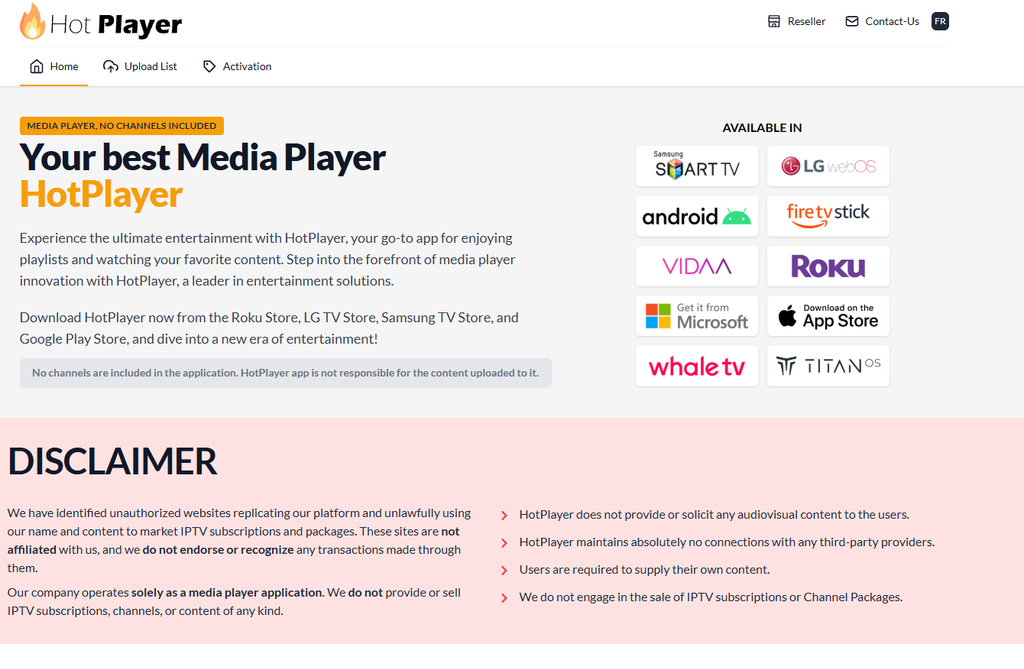
Le symptôme détermine la première vérification à effectuer. Une playlist vide, un écran noir et une application qui se ferme demandent des tests différents.
| Problème | Première vérification |
|---|---|
| Hot IPTV ne s’ouvre plus | Redémarrer complètement le téléviseur |
| Message « Stream Failed » | Tester plusieurs chaînes |
| Playlist vide ou absente | Vérifier l’URL et l’appareil associé |
| Écran noir avec son | Comparer plusieurs contenus |
| Image qui coupe | Tester le réseau du téléviseur |
| Application qui se ferme | Vérifier les mises à jour et la mémoire |
| Guide TV absent | Contrôler les données EPG |
| Activation non reconnue | Vérifier le paiement et l’identifiant de l’appareil |
Ne réinstallez pas l’application dès la première erreur. Notez le message exact et vérifiez si le problème touche toutes les chaînes ou seulement certaines.
Problèmes et solutions
Hot IPTV ne s’ouvre plus sur Samsung TV
Redémarrez complètement votre Samsung TV pour éliminer un blocage temporaire. Éteindre la télévision avec une pression courte peut seulement la mettre en veille.
- Allumez la télévision.
- Maintenez le bouton Marche/Arrêt de la télécommande jusqu’au redémarrage du téléviseur.
- Vous pouvez aussi débrancher la TV pendant 30 secondes, puis la rebrancher.
- Ouvrez Hot IPTV et vérifiez si l’application démarre.
Mettez ensuite le logiciel du téléviseur à jour si le problème persiste. Recherchez Paramètres → Assistance → Mise à jour du logiciel ; les intitulés varient selon le modèle.
Réinstallez Hot IPTV uniquement après ces vérifications. Conservez vos informations de playlist et assurez-vous que l’application est toujours disponible dans Samsung Apps avant de la supprimer.
Choisissez un autre lecteur seulement si Hot IPTV reste indisponible ou incompatible avec votre modèle. Notre guide de la meilleure application IPTV Samsung permet de comparer les options adaptées à votre téléviseur.
Hot IPTV se ferme sur LG TV
Vérifiez le réseau, les mises à jour et les avertissements de mémoire lorsque Hot IPTV se ferme sur LG TV. Testez une autre application pour déterminer si le problème concerne seulement Hot IPTV.
- Contrôlez le Wi-Fi ou le câble Ethernet dans les paramètres.
- Ouvrez une autre application de streaming.
- Recherchez une mise à jour de Hot IPTV.
- Vérifiez les mises à jour du téléviseur.
- Redémarrez complètement la télévision.
Libérez de l’espace si la TV affiche un message de mémoire insuffisante. Supprimez les applications inutilisées ; sur certains modèles, désactiver Quick Start+ puis effectuer un redémarrage électrique peut aussi aider.
Réinstallez le lecteur si seule Hot IPTV continue de se fermer. Enregistrez d’abord vos informations de connexion pour pouvoir restaurer votre playlist.
Hot IPTV affiche « Stream Failed »
Testez plusieurs chaînes lorsque Hot IPTV affiche « Stream Failed ». Ce message signale un échec de lecture, mais il ne permet pas à lui seul de savoir si la cause vient du lecteur, du flux ou des accès.
- Essayez trois chaînes différentes.
- Notez celles qui fonctionnent et celles qui échouent.
- Vérifiez auprès du service concerné que vos accès sont actifs.
- Fermez les autres sessions si votre formule limite les connexions simultanées.
- Comparez le même contenu sur un autre lecteur compatible, si vos conditions d’accès le permettent.
Signalez le flux concerné si une seule chaîne échoue. Indiquez son nom, l’heure du test et le message affiché au lieu de réinitialiser toute la télévision.
Vérifiez vos accès auprès du fournisseur si plusieurs lecteurs échouent avec le même contenu. Cette comparaison oriente le diagnostic, mais ne prouve pas automatiquement une panne générale.
Comparez avec un lecteur déjà configuré pour éviter d’ajouter des erreurs de saisie au test. Si nécessaire, notre guide pour installer IPTV Smarters Pro explique comment préparer une configuration distincte.
Hot IPTV ne charge pas la playlist
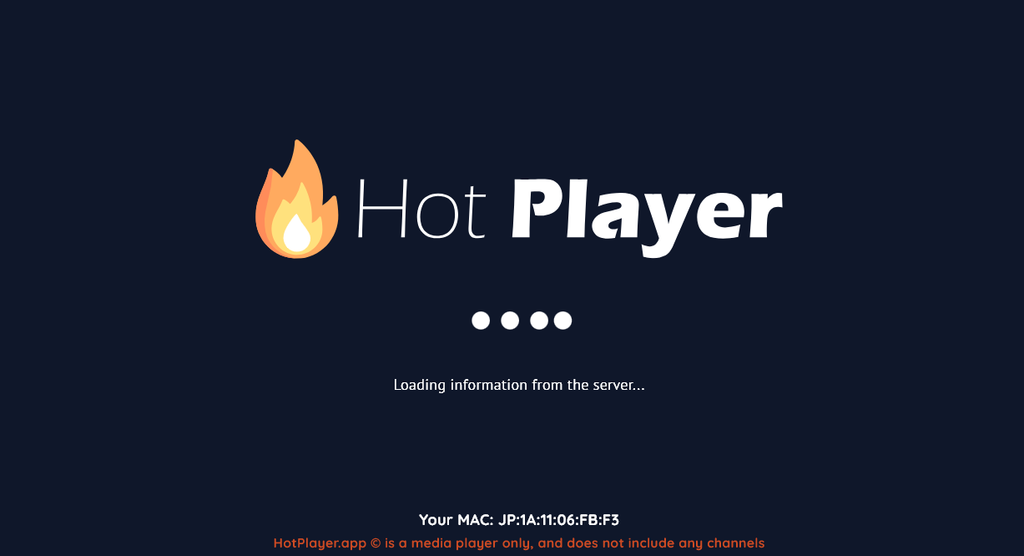
Vérifiez l’URL complète et l’appareil associé lorsque la playlist ne charge pas. Une liste enregistrée pour un autre identifiant d’appareil ne correspond pas nécessairement à celle de votre téléviseur.
- Comparez l’URL enregistrée avec celle reçue.
- Supprimez les espaces ajoutés avant ou après le lien.
- Conservez tous les paramètres de l’URL.
- Vérifiez l’identifiant de l’appareil si la gestion de playlist l’utilise.
- Enregistrez les informations.
- Fermez puis rouvrez Hot IPTV.
Demandez au service concerné de vérifier la playlist si elle reste vide. Ne modifiez pas le protocole, le port ou les identifiants au hasard.
Protégez votre URL M3U lorsque vous demandez de l’aide. Elle peut contenir un nom d’utilisateur et un mot de passe ; masquez-les avant d’envoyer une capture d’écran.
La playlist Hot IPTV disparaît
Vérifiez l’appareil associé et les personnes pouvant modifier la playlist si elle disparaît après l’ajout. Comparez l’identifiant affiché dans l’application avec celui utilisé lors de l’enregistrement.
Utilisez la fonction « Lock MAC » uniquement si elle existe dans votre version et que vous comprenez son fonctionnement. Elle sert à protéger l’association de la playlist contre certaines modifications après partage de l’adresse MAC.
Conservez les informations nécessaires à une restauration avant de modifier la liste. Ne supprimez pas toutes les playlists pour corriger la disparition d’une seule.
Hot IPTV affiche un écran noir avec son
Comparez plusieurs contenus lorsqu’il y a du son sans image. Si certains fonctionnent, le problème peut être lié au flux ou à sa lecture sur votre appareil plutôt qu’à toute l’application.
- Essayez une autre chaîne.
- Comparez une version de résolution inférieure si elle existe.
- Redémarrez complètement le téléviseur.
- Installez les mises à jour disponibles.
- Testez le même contenu sur un autre appareil compatible si vos accès l’autorisent.
Signalez un problème de compatibilité au support si le contenu fonctionne ailleurs mais reste noir sur votre TV. Indiquez le modèle du téléviseur, la version du système et le contenu testé.
Ne cherchez pas un réglage « décodeur matériel » ou « décodeur logiciel » absent de votre application. Les menus diffèrent selon les lecteurs et les plateformes.
Hot IPTV coupe ou reste en chargement
Testez la connexion sur le téléviseur lui-même lorsque Hot IPTV coupe. Un bon résultat sur votre téléphone ne garantit pas que votre TV reçoit un signal Wi-Fi stable.
- Ouvrez une autre application sur la même télévision.
- Arrêtez temporairement les téléchargements importants du foyer.
- Vérifiez le signal Wi-Fi dans les paramètres.
- Comparez avec Ethernet si votre appareil le permet.
- Notez si les coupures concernent toutes les chaînes ou quelques flux.
Mesurez le réseau depuis l’appareil concerné avec notre test de débit IPTV. Le débit fournit une indication utile, mais ne suffit pas à expliquer seul une coupure.
Essayez ponctuellement un autre réseau pour isoler la cause, en tenant compte de votre forfait mobile. Si la lecture s’améliore, cela oriente le diagnostic vers le réseau domestique ou son chemin de connexion ; cela ne prouve pas un blocage par l’opérateur.
Corrigez le problème identifié avant de changer d’abonnement. Notre guide sur l’abonnement IPTV stable détaille les points à contrôler côté appareil, lecteur et connexion.
Hot IPTV n’affiche pas le guide TV
Vérifiez que vos accès incluent des données EPG lorsque le guide TV est vide. Des chaînes peuvent fonctionner sans disposer d’informations de programme.
- Demandez si le guide TV est inclus.
- Vérifiez l’adresse EPG si une adresse distincte a été fournie.
- Contrôlez la date, l’heure et le fuseau horaire du téléviseur.
- Actualisez le guide si votre version propose cette option.
- Signalez les chaînes concernées si le problème est partiel.
Ne réinstallez pas le lecteur si seules les informations du guide manquent. Vérifiez d’abord les données EPG et leur association aux chaînes.
Hot IPTV reste inactif après paiement
Vérifiez si le paiement concernait la licence du lecteur ou les accès aux contenus. Ne payez pas une seconde fois avant d’avoir contrôlé votre confirmation de commande.
- Retrouvez la confirmation de paiement.
- Vérifiez le nom du service facturé.
- Comparez l’identifiant utilisé lors de l’achat avec celui affiché dans l’application.
- Redémarrez Hot IPTV.
- Contactez le support de facturation avec votre référence de commande.
Adressez-vous au support du lecteur pour une licence non reconnue. Pour une playlist vide ou des accès expirés, contactez le service qui vous a fourni ces accès.
Ne confondez pas activation et contenu disponible. Une licence de lecteur valide ne garantit pas que la playlist associée est active ou correctement configurée.
Hot IPTV fonctionne sur un appareil seulement
Comparez les versions de l’application et les conditions de vos accès lorsque un appareil fonctionne et l’autre non. Vérifiez aussi si la playlist doit être associée séparément à chaque appareil.
- Fermez la lecture sur le premier appareil.
- Testez le second seul.
- Vérifiez les connexions simultanées autorisées.
- Comparez les informations de playlist.
- Contrôlez les mises à jour et la compatibilité du second appareil.
Utilisez un lecteur adapté au système de chaque appareil. Notre sélection du meilleur lecteur IPTV Android concerne les appareils Android ; elle ne remplace pas une vérification pour Samsung Tizen ou LG webOS.
Hot IPTV ne fonctionne pas aujourd’hui
Comparez les applications et les appareils avant de conclure à une panne générale. Un problème sur une seule TV ne permet pas d’affirmer que Hot IPTV est indisponible pour tous les utilisateurs.
| Résultat du test | Piste à vérifier |
|---|---|
| Plusieurs applications échouent | Réseau ou téléviseur |
| Seule Hot IPTV échoue | Application, configuration ou compatibilité |
| Une seule chaîne échoue | Flux concerné |
| Les mêmes accès échouent sur plusieurs lecteurs | Validité des accès ou disponibilité du service |
| Un seul appareil échoue | Réglages ou compatibilité de cet appareil |
Demandez une confirmation au support avant d’attribuer la panne à un opérateur ou à un incident global. Conservez l’heure, le message exact et les résultats de vos tests.
Demander de l’aide efficacement
Envoyez le modèle de l’appareil, le message exact et les tests déjà réalisés. Ces informations sont plus utiles qu’un simple « Hot IPTV ne marche pas ».
Application : Hot IPTV
Appareil et modèle :
Version du système :
Version de l’application :
Message affiché :
Date et heure du problème :
Toutes les chaînes ou certains contenus :
Autres applications fonctionnelles : oui / non
Test sur un autre appareil :
Étapes déjà effectuées :
Masquez les mots de passe, les URL M3U et les données bancaires. Utilisez un canal privé vérifié pour transmettre une référence de commande ou un identifiant d’appareil.
Testez une nouvelle configuration seulement après avoir identifié ce que vous souhaitez comparer. Un iptv test 24 h peut servir à vérifier le fonctionnement sur votre appareil, mais ne constitue pas une réparation de Hot IPTV ni une preuve que vos anciens accès sont défectueux.
Articles et offres utiles
Choisissez la ressource correspondant au problème rencontré. Changer de lecteur ou de formule ne remplace pas les vérifications de réseau, de compatibilité et d’accès.
| Votre besoin | Page à consulter |
|---|---|
| Vérifier le réseau du téléviseur | Test de débit IPTV |
| Comprendre les coupures | Abonnement IPTV stable : appareil et connexion |
| Comparer un lecteur Android | Meilleur lecteur IPTV Android |
| Chercher une alternative Samsung | Meilleure application IPTV Samsung |
| Configurer un autre lecteur | Installer IPTV Smarters Pro |
| Tester une configuration HOTTEST IPTV | Test IPTV gratuit |
| Consulter les formules proposées | HOTTEST IPTV |
| Consulter l’offre destinée à la Belgique | IPTV Belgique |
Questions fréquentes
Pourquoi Hot IPTV ne fonctionne plus ?
Identifiez d’abord le symptôme : application bloquée, playlist vide ou lecture impossible. Vérifiez ensuite le téléviseur, le réseau et la validité des accès, dans cet ordre.
Comment corriger « Stream Failed » sur Hot IPTV ?
Testez plusieurs chaînes puis comparez le même contenu sur un autre lecteur compatible. Si une seule chaîne échoue, signalez ce flux ; si tout échoue, faites vérifier les accès.
Faut-il réinstaller Hot IPTV ?
Réinstallez l’application seulement après un redémarrage complet et les vérifications de mise à jour. Conservez vos informations de configuration et confirmez sa disponibilité dans la boutique avant de la supprimer.
Pourquoi Hot IPTV affiche un écran noir avec son ?
Comparez d’autres contenus pour vérifier si le problème est général ou limité à un flux. Redémarrez la TV, appliquez les mises à jour et transmettez les résultats au support si le problème persiste.
Faut-il changer d’abonnement pour réparer Hot IPTV ?
Non, pas avant d’avoir identifié la cause. Un problème de lecteur, de Wi-Fi ou de compatibilité peut rester présent avec d’autres accès.

3 Responses