Si Hottest IPTV ne fonctionne pas, commencez par repérer où la panne apparaît. L’application refuse-t-elle de s’ouvrir, ou s’ouvre-t-elle sans afficher les chaînes ? Vérifiez ensuite qu’une autre application accède normalement à Internet, puis contrôlez votre mode de connexion : URL M3U ou identifiants Xtream Codes. Si la liste apparaît mais qu’aucune vidéo ne démarre, testez plusieurs chaînes avant de modifier vos réglages. Ces vérifications évitent de confondre un bug de l’application avec un problème de playlist, de compte ou de source IPTV.
Si vous n’avez pas encore installé l’application, mieux vaut repartir d’un téléchargement propre de l’APK Hottest IPTV avant de suivre ce guide : une installation corrompue ou une version obsolète explique une partie des blocages décrits ci-dessous.
Hottest IPTV ne fonctionne pas : les premières vérifications
Procédez dans cet ordre, sans supprimer immédiatement l’application ni votre playlist :
- Ouvrez Hottest IPTV. Si l’application plante ou reste bloquée avant l’écran d’accueil, passez directement aux vérifications de l’appareil.
- Testez Internet sur le même appareil. Ouvrez un site ou lancez une autre application vidéo. Une connexion qui fonctionne sur votre téléphone ne prouve pas que votre TV ou votre boîtier est bien connecté.
- Vérifiez la date et l’heure de l’appareil. Un décalage d’horloge, même léger, peut faire échouer une connexion sécurisée et produire une erreur qui ressemble à un problème d’identifiants alors qu’il n’en est rien. Réglez la date, l’heure et le fuseau horaire sur automatique.
- Observez le message affiché. Une erreur d’authentification, une URL M3U refusée et un écran noir après sélection d’une chaîne n’ont pas forcément la même cause.
- Regardez ce qui fonctionne encore. La playlist se charge-t-elle ? Le problème touche-t-il toutes les chaînes, quelques-unes seulement, ou uniquement un appareil ?
- Relancez l’application, puis redémarrez l’appareil si le comportement persiste. Une fermeture complète suivie d’un redémarrage résout une bonne partie des blocages temporaires, avant même de toucher à la playlist ou aux identifiants.
| Problème observé | Cause possible | Première vérification |
|---|---|---|
| Erreur d’authentification | Identifiants, adresse serveur, horloge de l’appareil ou limite de connexions | Reprendre les informations fournies et l’heure système |
| URL M3U invalide | Lien incomplet, modifié, expiré ou inaccessible | Comparer l’URL à la source d’origine |
| Chaînes qui ne chargent pas | Playlist, réseau ou source IPTV | Tester plusieurs chaînes et un autre appareil |
| Buffering ou coupures | Connexion instable ou flux perturbé à la source | Voir si le défaut touche toutes les chaînes |
| Écran noir | Décodage vidéo, HDMI, flux indisponible ou appareil | Vérifier si le son fonctionne, essayer une autre chaîne |
Une cause indiquée dans ce tableau reste une hypothèse tant qu’elle n’a pas été isolée par un test.
« Si vous envisagez d’essayer un autre lecteur après les vérifications, consultez notre comparatif des applications IPTV Android. »
Vous utilisez Hot IPTV avec vos accès HOTTEST IPTV ? Vérifiez si le problème vient du lecteur, de votre appareil ou des accès grâce à notre guide de dépannage Hot IPTV.
Erreur d’authentification : que vérifier ?
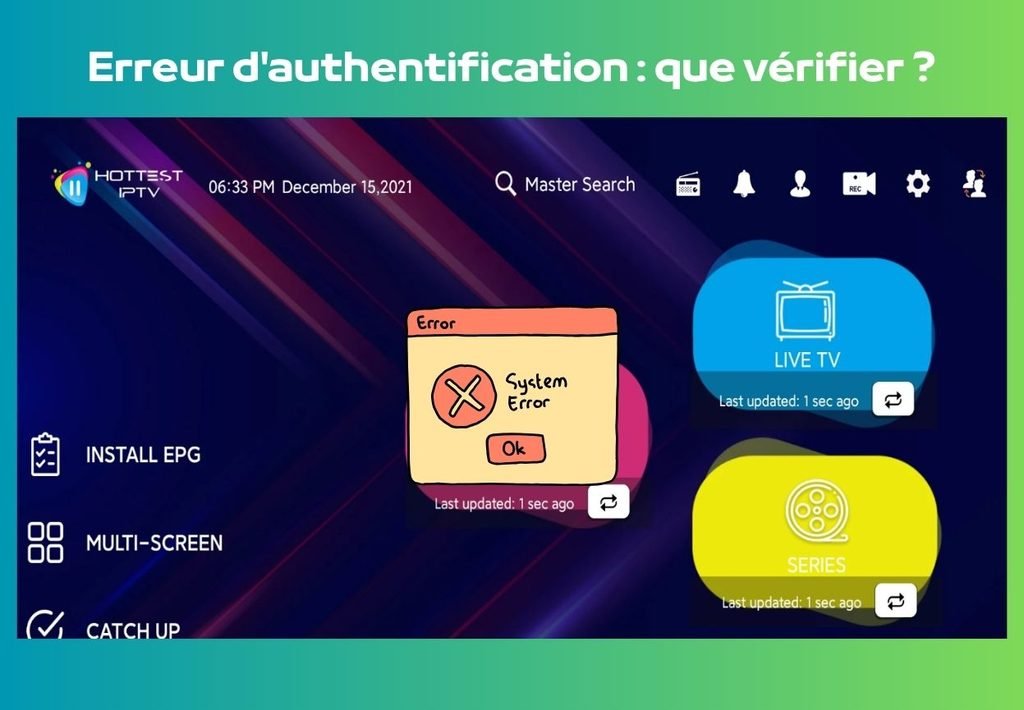
Une erreur d’authentification signifie que la connexion demandée n’a pas abouti. Elle ne prouve pas, à elle seule, que votre mot de passe est faux. Plusieurs causes distinctes produisent le même message : une adresse de serveur incorrecte, un accès expiré ou désactivé, une horloge d’appareil mal réglée, ou encore un nombre de connexions simultanées dépassé sur le compte.
Si vous utilisez Xtream Codes, reprenez séparément l’adresse du serveur, le nom d’utilisateur et le mot de passe communiqués par votre fournisseur de contenu. Copiez-les plutôt que de les retaper : une majuscule oubliée, un caractère confondu ou un espace ajouté en fin de champ suffisent à faire échouer la connexion. Ne modifiez jamais de votre propre initiative l’adresse du serveur reçue, même si elle vous semble incomplète.
Un cas fréquent mérite d’être signalé : le compte fonctionne, mais un autre appareil ou une autre application reste connecté avec les mêmes identifiants au même moment. Beaucoup de formules IPTV limitent le nombre de flux simultanés. Fermez complètement l’application sur vos autres appareils, patientez une à deux minutes, puis retentez la connexion sur Hottest IPTV. Si l’erreur persiste après avoir vérifié les identifiants, l’horloge et les connexions actives, contactez le fournisseur de l’accès en indiquant le message exact et l’heure du test. Ne partagez jamais vos identifiants publiquement, y compris dans un commentaire ou un forum.
Si vous n’avez pas encore d’accès actif ou si vous hésitez à renouveler votre offre actuelle, vous pouvez comparer avec un essai IPTV gratuit pour vérifier que votre appareil et votre réseau fonctionnent correctement avant de vous engager.
URL M3U invalide : comment réagir ?
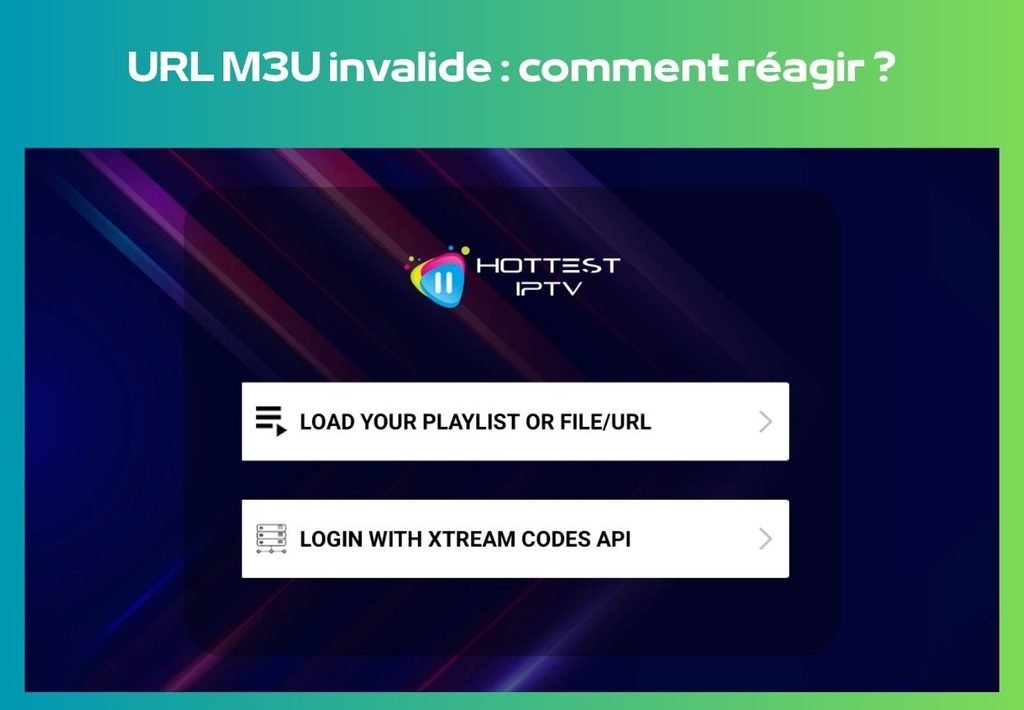
Une URL M3U est une adresse permettant à un lecteur compatible de récupérer une liste de contenus. Une alerte « URL M3U invalide » peut concerner la saisie du lien, sa disponibilité, ou la façon dont l’application le traite ; le message seul ne permet pas d’identifier la cause exacte.
Repartez du lien d’origine, sans le reconstruire à la main. Vérifiez qu’il est complet, qu’il n’a pas été tronqué lors du copier-coller, et qu’aucun espace ne s’est ajouté avant ou après. Si votre fournisseur a changé ou renouvelé le lien, demandez-en un à jour plutôt que de réutiliser l’ancien.
Pour distinguer un lien réellement défectueux d’un problème propre à Hottest IPTV, testez-le dans un autre lecteur compatible M3U auquel vous faites confiance, ou ouvrez-le en privé dans un navigateur. Un lien qui fonctionne ailleurs mais échoue dans Hottest IPTV oriente vers l’application ou sa configuration ; un lien qui échoue partout oriente vers le lien lui-même, le réseau, ou la source.
Une URL M3U contient souvent des informations d’accès. Ne la collez pas dans un site de vérification inconnu et ne la publiez jamais, même partiellement, dans une capture d’écran. Si le lien fonctionne ailleurs mais reste refusé dans Hottest IPTV, notez le message exact, vérifiez qu’une mise à jour de l’application est disponible, puis contactez l’assistance en joignant ces éléments.
Les chaînes ne chargent pas
Quand la playlist est visible mais que les chaînes ne démarrent pas, testez d’abord deux ou trois chaînes différentes. Si une seule échoue, le flux correspondant peut simplement être indisponible à la source à ce moment précis. Si toutes échouent, examinez d’abord la connexion de l’appareil, puis l’accès au compte et la disponibilité générale de la source IPTV.
Vérifiez aussi si la liste elle-même s’est correctement chargée. Un téléchargement de playlist interrompu peut afficher une liste incomplète ou vide, ce qui n’a rien à voir avec un flux qui refuse de démarrer une fois une chaîne sélectionnée. Si une actualisation ou un rechargement de la playlist est possible dans l’application, cela résout parfois une liste mal synchronisée sans toucher aux identifiants.
Un signe utile à observer : si les mêmes identifiants fonctionnent sur un autre appareil au même moment, le compte et la source sont probablement valides, et le problème se situe plutôt du côté de l’appareil ou de sa connexion. À l’inverse, un échec identique sur plusieurs appareils avec les mêmes accès justifie de contacter le fournisseur de la playlist ou des flux. Ce diagnostic vaut aussi pour une Smart TV, à condition de vérifier d’abord quel appareil exécute réellement l’application et quelle version y est installée.
Freeze, buffering et coupures
Ces symptômes ne décrivent pas tout à fait la même chose. Le buffering correspond à des pauses pendant que la lecture attend des données. Un freeze laisse l’image figée, parfois avec le son qui continue. Une coupure complète arrête le flux ou renvoie à la liste des chaînes. Dans les trois cas, l’application n’est qu’un des éléments possibles : le réseau et la source du flux comptent aussi, souvent davantage.
Commencez par lancer une autre vidéo en streaming sur le même appareil. Si elle s’interrompt également, le problème concerne probablement votre connexion plutôt que Hottest IPTV : une connexion filaire, quand elle est possible, reste généralement plus stable qu’un Wi-Fi encombré. Si seule une chaîne pose problème, essayez-en une autre avant de modifier vos réglages. Si les coupures concernent toutes les chaînes mais qu’aucune autre application vidéo n’est perturbée, la source IPTV ou le serveur du fournisseur sont plus probablement en cause.
Notez si le défaut apparaît en permanence ou seulement à certains moments de la journée. Cette précision aide un support à enquêter, mais ne suffit pas à elle seule à désigner la connexion ou le serveur comme responsable certain.
Écran noir après sélection d’une chaîne
Un écran noir sur Hottest IPTV a plusieurs causes distinctes, et la première question à se poser est simple : le son fonctionne-t-il ? Un écran noir avec du son évoque plutôt un problème de décodage vidéo ou d’affichage. Un écran noir sans son évoque davantage un flux, une authentification ou une playlist qui pose problème.
Si les menus de l’application restent visibles, sélectionnez une autre chaîne : un écran noir limité à un seul flux peut simplement venir de cette source à cet instant. Si toutes les chaînes donnent le même résultat, fermez complètement l’application puis rouvrez-la, et testez une autre application vidéo sur le même appareil pour isoler la cause.
Sur une TV ou un boîtier connecté en HDMI, vérifiez aussi la connexion physique : un câble mal enfoncé, un port différent, ou un boîtier de répartition HDMI de mauvaise qualité peuvent provoquer un écran noir qui n’a rien à voir avec Hottest IPTV ou avec l’IPTV en général. Essayer un autre port HDMI ou reconnecter directement l’appareil à la TV, sans répartiteur intermédiaire, permet d’éliminer cette possibilité rapidement.
Une erreur ou un bug de l’application
Si Hottest IPTV se ferme seule, ne répond plus ou refuse de s’ouvrir alors qu’elle fonctionnait auparavant, traitez cela comme un problème d’application ou d’appareil, pas comme une erreur du côté du serveur IPTV.
Vérifiez d’abord qu’une mise à jour de l’application est disponible et installez-la. Si l’appareil le permet, forcez l’arrêt de l’application puis videz son cache avant de la relancer : cette étape élimine une bonne partie des blocages liés à des données temporaires corrompues, sans toucher à vos identifiants enregistrés. Redémarrez ensuite l’appareil complet, pas seulement l’application, si le problème persiste.
N’effacez pas les données de l’application et ne la désinstallez pas avant d’avoir noté vos informations de connexion : ces opérations suppriment généralement la configuration enregistrée et vous obligeront à tout ressaisir. Si le bug persiste après une mise à jour et un vidage de cache, une réinstallation complète depuis l’APK officiel de Hottest IPTV reste la dernière étape logique, une fois vos identifiants notés en sécurité.
Vérifier si le problème vient de Hottest IPTV ou de la source IPTV
Pour savoir à qui demander de l’aide, suivez le trajet du contenu dans l’ordre :
- Application. Hottest IPTV s’ouvre-t-elle sans planter ? Si non, vérifiez la version installée, le cache et l’appareil avant toute autre étape.
- Internet. Le même appareil ouvre-t-il un site ou lit-il normalement une autre vidéo en streaming ? Si non, traitez d’abord le problème réseau.
- Playlist. La liste M3U est-elle acceptée et ses chaînes apparaissent-elles complètement ? Si non, contrôlez le lien fourni et sa disponibilité.
- Authentification. L’application refuse-t-elle les informations de connexion ? Reprenez les identifiants, l’adresse du serveur, l’horloge de l’appareil et le nombre de connexions actives.
- Source IPTV. La liste apparaît-elle, mais certains flux seulement échouent-ils ? Comparez plusieurs chaînes et signalez celles qui posent problème au fournisseur de contenu.
Un test comparatif reste le moyen le plus fiable d’isoler une panne : la même playlist testée dans un autre lecteur fiable, ou le même appareil testé avec une autre application vidéo. Si le contenu fonctionne ailleurs avec les mêmes accès, le problème se situe du côté de Hottest IPTV ou de sa configuration sur cet appareil précis. S’il échoue partout, la cause est plus probablement le réseau, la playlist ou la source. Ne communiquez vos identifiants qu’à un service dont vous avez vérifié qu’il est bien votre fournisseur ou l’assistance officielle de l’application.
Hottest IPTV ne fonctionne toujours pas ?
Avant de contacter un support, rassemblez les faits utiles : l’appareil utilisé, le mode de connexion (M3U ou Xtream Codes), le texte exact de l’erreur, le moment où elle apparaît, et le nombre de chaînes touchées. Indiquez aussi si le problème est ponctuel ou permanent, et si Internet ainsi que d’autres applications fonctionnent normalement sur cet appareil au même moment.
Pour une application qui plante ou refuse une playlist par ailleurs fonctionnelle, le signalement doit aller vers le développeur de l’application. Pour un compte, une URL fournie ou des chaînes indisponibles à la source, le signalement doit aller vers le fournisseur de contenu concerné. N’envoyez vos identifiants ou votre URL complète que par un canal de support que vous avez vous-même vérifié, jamais par un commentaire public ou un message privé non sollicité.
Si malgré toutes ces vérifications l’expérience reste instable sur la durée, consultez notre avis complet sur Hottest IPTV pour savoir à quoi s’attendre réellement de l’application avant de continuer à dépanner, ou pour comparer avec d’autres options.
Questions fréquentes
Pourquoi Hottest IPTV ne fonctionne pas alors qu’Internet marche ?
Internet peut fonctionner tandis que l’application, la playlist, l’authentification ou les flux IPTV rencontrent séparément un problème. Regardez à quelle étape précise l’échec survient : ouverture de l’application, chargement de la liste, ou lecture d’une chaîne.
Que signifie une erreur d’authentification ?
La connexion demandée a échoué. Vérifiez les identifiants et l’adresse du serveur fournis avec votre accès, contrôlez l’horloge de l’appareil, puis assurez-vous qu’aucun autre appareil n’utilise le compte au même moment.
Que faire si Hottest IPTV refuse une URL M3U ?
Recopiez le lien complet depuis sa source, sans espace ajouté. Testez-le dans un autre lecteur fiable : s’il fonctionne ailleurs, signalez à l’assistance de Hottest IPTV que l’application le refuse, en précisant le message exact affiché.
Pourquoi la playlist apparaît-elle sans que les chaînes démarrent ?
L’affichage de la liste ne garantit pas que chaque flux est disponible à cet instant. Testez plusieurs chaînes, puis comparez avec un autre appareil utilisant les mêmes accès pour savoir si le problème est général ou isolé.
Comment réduire le buffering ?
Vérifiez d’abord si une autre vidéo en streaming s’interrompt sur le même appareil. Une connexion filaire est en général plus stable qu’un Wi-Fi partagé. Si le buffering touche une seule chaîne, testez-en d’autres avant de conclure à un problème réseau général.
Pourquoi l’image reste-t-elle noire ?
Vérifiez d’abord si le son fonctionne : un écran noir avec son pointe vers l’affichage ou le décodage, un écran noir sans son pointe plutôt vers le flux ou la connexion. Essayez une autre chaîne, vérifiez le branchement HDMI si applicable, puis relancez l’application.
Que faire si Hottest IPTV fonctionne mais que certaines chaînes seulement ne chargent pas ?
Notez précisément quelles chaînes échouent et testez-les à un autre moment. Un problème limité à quelques flux est généralement lié à la source de ces chaînes plutôt qu’à l’application ou à votre connexion.
Faut-il réinstaller Hottest IPTV immédiatement ?
Non. Essayez d’abord le redémarrage, la mise à jour et la suppression du cache. Avant toute désinstallation ou effacement des données, notez vos informations de connexion pour pouvoir reconfigurer l’application ensuite.

2 Responses