Votre IPTV Atlas ne fonctionne plus ? Vérifiez d’abord votre mode de connexion : code d’activation, identifiants serveur, lien M3U ou portail associé à une adresse MAC. Contrôlez les informations fournies, redémarrez votre appareil, puis comparez sur un autre réseau. Si votre accès le permet, testez également dans un autre lecteur compatible avant de réinstaller l’application.
Un code refusé, un serveur invalide et un écran noir ne demandent pas les mêmes vérifications. Commencez par le message affiché et l’étape qui bloque.
Atlas Pro fonctionne-t-il avec un code ou une adresse MAC ?
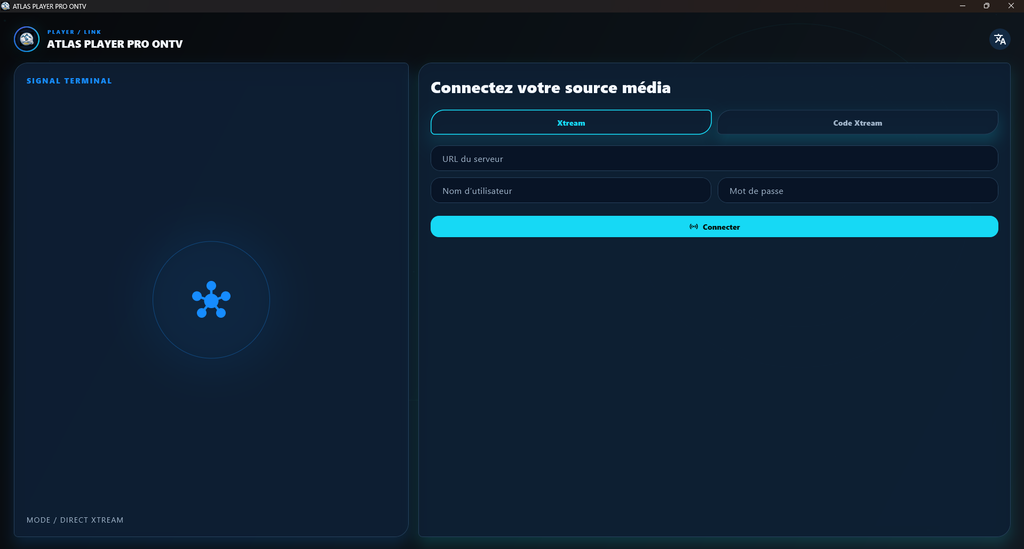
Cela dépend de votre installation. Le nom Atlas peut désigner des accès utilisés dans des configurations différentes : ne suivez pas une procédure MAG si votre application demande simplement un code.
| Votre écran demande… | Votre configuration | Ce qu’il faut vérifier |
|---|---|---|
| Un code d’activation | Application activée par code | Application compatible et état du code. |
| Serveur, utilisateur et mot de passe | Connexion par identifiants | Les trois informations exactes. |
| Une URL de playlist | Accès M3U | Lien complet fourni pour votre compte. |
| Un portail sur un boîtier MAG | Connexion liée à un appareil | URL du portail et MAC enregistrée. |
Un code Downloader sert à télécharger une application. Ce n’est pas votre code d’abonnement.
Avant de supprimer une source ou d’effacer les données, conservez les informations nécessaires pour vous reconnecter.
Le service concerné est Foxx plutôt qu’Atlas ? Retrouvez notre article Foxx IPTV ne fonctionne plus : que faire ? pour examiner la situation rapportée, les limites du renouvellement et les démarches si votre abonnement a déjà été payé.
Tableau rapide : pourquoi IPTV Atlas ne fonctionne plus ?
| Problème | Première vérification | Action suivante |
|---|---|---|
| Code invalide | Code destiné à la bonne application | Faire confirmer son état par le fournisseur. |
| Abonnement expiré | Date de fin et renouvellement | Vérifier le compte auquel le paiement a été appliqué. |
| Serveur invalide | Adresse, protocole, port et identifiants | Faire confirmer l’adresse actuelle. |
| Portail MAG inaccessible | URL du portail et MAC enregistrée | Faire vérifier l’association de l’appareil. |
| Connexion au serveur impossible | Même accès sur un autre réseau | Distinguer réseau local et service distant. |
| Catalogue vide | Connexion et droits du compte | Comparer dans un autre lecteur si possible. |
| Une chaîne ne démarre pas | Autres programmes de la source | Signaler le contenu précis au fournisseur. |
| Application bloquée | Redémarrage et mises à jour | Examiner ensuite le cache et les données locales. |
| « No Signal » sans menu du boîtier | Entrée HDMI, alimentation et câble | Vérifier l’affichage avant l’abonnement. |
1. Code Atlas Pro invalide : que vérifier ?
Un code refusé ne signifie pas automatiquement que vous devez acheter un nouvel abonnement. Vérifiez d’abord qu’il correspond à l’application installée.
Vérifier le code dans cet ordre
- Relevez le nom exact de l’application.
- Faites confirmer que le code est prévu pour celle-ci.
- Reprenez le code original, sans espace ajouté.
- Vérifiez les caractères susceptibles d’être confondus.
- Demandez au fournisseur de confirmer son état : actif, non activé, expiré ou révoqué.
| Résultat | Correctif adapté |
|---|---|
| Erreur de saisie | Recopier la valeur exacte. |
| Code destiné à une autre application | Utiliser la procédure confirmée par le fournisseur. |
| Code non activé | Demander son activation côté service. |
| Code expiré | Vérifier les conditions de renouvellement. |
| Code annoncé actif, mais refusé | Faire examiner son association au compte et au lecteur. |
Vider le cache ne peut pas activer un code expiré ou rendre compatible un code destiné à une autre application.
Pour distinguer code d’accès, identifiants et activation du lecteur, consultez notre guide code IPTV.
Le message indique « Abonnement expiré »
Demandez la date de fin enregistrée côté fournisseur. Si vous avez déjà renouvelé, faites confirmer le code ou le compte concerné par le renouvellement.
Ne payez pas une seconde fois avant cette vérification.
2. Atlas affiche « serveur invalide »
Si votre lecteur demande un serveur, un nom d’utilisateur et un mot de passe, comparez chaque champ avec les informations originales.
Vérifiez :
- Le protocole :
httpouhttps. - Le domaine complet.
- Le port lorsqu’il est indiqué.
- Le nom d’utilisateur et le mot de passe.
- Les espaces ajoutés au copier-coller.
Ne changez pas plusieurs valeurs à la fois. Ne remplacez pas non plus le serveur par une « nouvelle adresse Atlas » trouvée sur Internet.
Ne pas confondre serveur et playlist M3U
Un champ de playlist attend une URL M3U complète. Un formulaire avec trois champs attend les informations de connexion correspondantes.
Si les valeurs semblent exactes, demandez au fournisseur de confirmer l’adresse actuellement affectée à votre accès.
Après correction, vérifiez trois étapes :
- L’accès est accepté.
- Le catalogue se charge.
- Un programme démarre.
Une connexion acceptée ne garantit pas encore que les vidéos fonctionnent.
3. Atlas ne fonctionne plus sur MAG : portail et adresse MAC
Une installation MAG doit être vérifiée séparément d’une activation par code.
Si votre accès repose sur l’enregistrement du boîtier, le fournisseur doit disposer de l’adresse MAC du bon appareil et vous communiquer le portail correspondant.
Vérifications à effectuer
- Comparez la MAC enregistrée avec celle du boîtier utilisé.
- Faites confirmer l’URL exacte du portail.
- Vérifiez l’adresse saisie dans les paramètres.
- Enregistrez puis redémarrez le boîtier.
Sur les configurations concernées, le chemin peut être :
textSystem settings → Servers → PortalsLes intitulés varient selon le modèle et sa configuration.
Après un changement de boîtier
Demandez au fournisseur de vérifier l’association du nouvel appareil. Recopier l’ancien portail ne suffit pas si l’accès reste enregistré sur l’ancien boîtier.
Ne modifiez pas l’adresse MAC pour tenter de contourner l’enregistrement : faites corriger l’association auprès du support.
4. « Impossible de se connecter au serveur »
Les messages « Server Error », « Connection Failed » et « Unable to Connect » indiquent un échec de connexion, sans en établir la cause.
Conservez le même appareil et le même accès, puis comparez :
- Sur votre connexion habituelle.
- Sur une seconde connexion, par exemple un partage mobile.
- Dans un autre lecteur compatible, uniquement si votre mode d’accès le permet.
Fermez les autres lectures avant le test pour éviter de dépasser une éventuelle limite de connexions simultanées.
| Observation | Ce qu’il faut examiner |
|---|---|
| Fonctionne uniquement sur le second réseau | Connexion initiale. |
| Fonctionne dans un autre lecteur sur le même réseau | Configuration ou compatibilité du lecteur initial. |
| Échoue sur plusieurs réseaux et lecteurs | Compte, adresse et serveur côté fournisseur. |
| Le fournisseur confirme une adresse remplacée | Mettre à jour le champ concerné. |
Un fonctionnement sur un autre réseau ne prouve pas, à lui seul, un blocage par votre opérateur.
Pour vérifier votre connexion locale, utilisez notre test de débit IPTV. Un bon résultat ne garantit toutefois pas que le serveur distant soit disponible.
5. Atlas ne charge plus les chaînes
Distinguez un catalogue absent d’une liste présente dont les vidéos ne démarrent pas.
Le catalogue est vide
Vérifiez que la connexion est réellement acceptée. Demandez ensuite au fournisseur de confirmer les droits et les catégories associés au compte.
Si votre accès est compatible avec un autre lecteur :
- Catalogue absent partout : faire examiner le compte et le service.
- Catalogue visible ailleurs uniquement : faire examiner l’importation dans le lecteur initial.
Pour choisir un lecteur de comparaison, consultez notre sélection meilleur lecteur IPTV Android. Un simple code d’activation n’est pas nécessairement utilisable dans ces applications.
Les chaînes apparaissent, mais aucune vidéo ne démarre
Essayez plusieurs programmes de catégories différentes.
Si vous possédez un lien M3U complet, vous pouvez le tester dans VLC :
textMédia → Ouvrir un flux réseau → Coller le lien M3U → LireAvec un accès uniquement par code, demandez au fournisseur quelle comparaison est possible.
Une seule chaîne ne fonctionne pas
Notez son nom, l’heure du problème et le résultat sur les autres programmes. Transmettez ces éléments au fournisseur avant de réinitialiser toute l’installation.
Si votre difficulté concerne surtout les coupures pendant la lecture, notre guide abonnement IPTV stable complète les vérifications réseau et service.
6. Écran noir ou chargement bloqué
Les menus fonctionnent encore
Essayez une autre chaîne, un autre film ou une autre catégorie.
Si la navigation reste possible, le problème peut concerner un contenu ou la lecture plutôt qu’un blocage complet de l’application. Ne supprimez pas immédiatement votre configuration.
Toute l’application est bloquée
Sur Android, procédez progressivement :
- Redémarrez l’appareil.
- Vérifiez les mises à jour de l’application et du système.
- Forcez l’arrêt de l’application.
- Videz le cache.
- Après conservation des accès, envisagez l’effacement des données.
- Réinstallez si le problème local persiste.
Testez après chaque étape. Vider le cache et effacer les données ne sont pas équivalents : l’effacement peut supprimer votre configuration.
Ces manipulations ne réparent pas un serveur distant indisponible.
7. « No Signal » : vérifier d’abord l’affichage
Si le téléviseur affiche « No Signal » sans montrer le menu du boîtier, commencez par la liaison vidéo :
- Vérifiez que le boîtier est alimenté et allumé.
- Sélectionnez la bonne entrée HDMI.
- Rebranchez le câble aux deux extrémités.
- Essayez un autre port HDMI.
- Essayez un autre câble.
Si les menus du boîtier sont visibles et que le message apparaît seulement sur une chaîne, comparez les autres programmes. La liaison HDMI n’est alors plus la première piste.
8. Session, appareil ou heure : les autres messages
Appliquez ces vérifications uniquement si le message apparaît réellement dans votre application.
| Message | Vérification utile |
|---|---|
| « Session expirée » | Confirmer que le compte est actif, puis se reconnecter si la fonction existe. |
| « Compte introuvable » | Faire confirmer l’identifiant et le lecteur ou portail correspondant. |
| « Nombre d’appareils atteint » | Faire vérifier les appareils associés et les limites du compte. |
| « Date ou heure incorrecte » | Corriger l’horloge, puis retester. |
Ne confondez pas le nombre d’appareils enregistrés avec le nombre de lectures simultanées autorisées.
Sur Android, le réglage de l’heure se trouve généralement dans :
textParamètres → Système → Date et heureActivez le réglage automatique si l’heure est incorrecte, puis relancez l’application.
Le problème concerne un autre lecteur IPTV ?
Les menus et les modes de connexion changent selon l’application. Utilisez le guide correspondant à votre installation :
- XCIPTV ne fonctionne plus : accès refusé, écran noir et problèmes de lecture.
- Zen IPTV erreur de connexion : source invalide, code 502 et playlist inaccessible.
- Problème HOTTEST IPTV : vérifications si votre accès dépend de ce service.
Ces guides complètent le diagnostic, mais leurs réglages ne doivent pas être appliqués automatiquement à une autre application.
Quand contacter le fournisseur ?
Contactez le fournisseur lorsque le code reste refusé, qu’une adresse doit être confirmée, qu’une association MAC doit être corrigée ou que les programmes échouent malgré les comparaisons possibles.
Préparez ce relevé :
textApplication exacte :
Version :
Appareil :
Type d’accès : code / identifiants / M3U / portail-MAC
Message complet :
Étape où la panne apparaît :
Tous les programmes ou un seul :
Résultat sur un autre réseau :
Résultat dans un autre lecteur, si possible :
Changement récent : appareil, application ou renouvellement
Ne publiez pas votre code, vos identifiants ni une URL contenant votre mot de passe. Transmettez les informations sensibles uniquement au support identifié.
Quel abonnement choisir après les vérifications ?
Vous souhaitez comparer une autre offre ? Découvrez HOTTEST IPTV, consultez les conditions du test IPTV gratuit et explorez notre page IPTV pas cher. Pour une formule annuelle, comparez le prix abonnement IPTV 12 mois et notre sélection meilleur abonnement IPTV 12 mois. Retrouvez également nos pages meilleur IPTV France, IPTV Belgique et IPTV multi écran selon votre utilisation. Faites confirmer la compatibilité avec votre appareil : un nouvel accès ne remplace pas nécessairement un code Atlas et ne répare pas votre installation actuelle.
FAQ : IPTV Atlas ne fonctionne plus
Pourquoi Atlas ne fonctionne plus alors que mon abonnement est actif ?
Un compte actif ne garantit pas que l’adresse du serveur soit correcte, que le lecteur soit compatible ou que le bon appareil soit enregistré. Identifiez votre mode de connexion, puis vérifiez les informations correspondantes.
Faut-il une adresse MAC pour Atlas Pro ONTV ?
Pas systématiquement. Une application activée par code ne suit pas la même procédure qu’un portail MAG lié à une adresse MAC. Vérifiez ce que demande votre écran et ce que prévoit votre accès.
Pourquoi Atlas affiche-t-il « serveur invalide » ?
Le message ne suffit pas à établir la cause. Contrôlez le protocole, l’adresse, le port et les identifiants, puis faites confirmer les informations par le fournisseur. N’utilisez pas une adresse trouvée au hasard.
Dois-je acheter un nouveau code ?
Pas avant d’avoir fait vérifier l’ancien. Le fournisseur doit confirmer son état, sa date de fin et l’application à laquelle il correspond. Une panne réseau ou serveur ne justifie pas automatiquement un nouvel achat.
Faut-il réinstaller Atlas ?
Pas en première intention pour un refus d’accès. La réinstallation concerne certains problèmes locaux ; elle ne répare pas un compte expiré ou un serveur indisponible. Conservez vos accès avant toute suppression.
Comment savoir si la panne est corrigée ?
Vérifiez successivement l’acceptation de l’accès, le chargement du catalogue et la lecture de plusieurs programmes. L’ouverture de l’application seule ne suffit pas.