Installer IPTV sur Fire TV Stick prend une vingtaine de minutes, à condition de suivre l’ordre des opérations. Ce guide vous conduit du déballage à la première chaîne, étape par étape. Il détaille aussi les erreurs qui reviennent le plus souvent, et la manière de les diagnostiquer sans tout réinstaller.
Cet article présente une analyse documentaire, pas un test indépendant de performance. Nous décrivons ici une procédure et des cas d’erreur documentés par les éditeurs d’applications et par Amazon. Ce contenu ne remplace pas un avis juridique.
Le Fire TV Stick est l’un des appareils les plus répandus pour regarder la télévision par Internet. Il coûte peu, se branche en une minute et accepte des applications hors magasin. C’est ce dernier point qui rend l’installation possible, et qui explique aussi la majorité des blocages.
HOTTEST IPTV est notre propre service. Nous ne le présentons pas comme un test indépendant. Les formules servent de fil conducteur dans ce guide : 38 € pour 6 mois, 56 € pour 12 mois et 78 € pour 24 mois.
En bref : les sept étapes de l’installation
- Étape 1 – préparer le Fire TV Stick : mise à jour Fire OS, connexion Wi-Fi stable.
- Étape 2 – autoriser les applications de sources inconnues dans les options pour les développeurs.
- Étape 3 – installer l’application Downloader depuis le magasin Amazon.
- Étape 4 – saisir l’URL du fournisseur dans Downloader, puis lancer le téléchargement.
- Étape 5 – installer un lecteur IPTV compatible, souvent l’application du fournisseur.
- Étape 6 – entrer vos identifiants M3U ou Xtream dans le lecteur.
- Étape 7 – vérifier la lecture, de préférence en soirée, aux heures de pointe.
Deux avertissements avant de commencer. Ne sautez pas l’étape 2 : sans autorisation d’installation, les étapes suivantes échouent. Et ne réinstallez pas l’application dès la première erreur : dans la majorité des cas, le problème vient d’un réglage ou de la ligne, pas du lecteur.
Pourquoi utiliser un Fire TV Stick pour l’IPTV ?
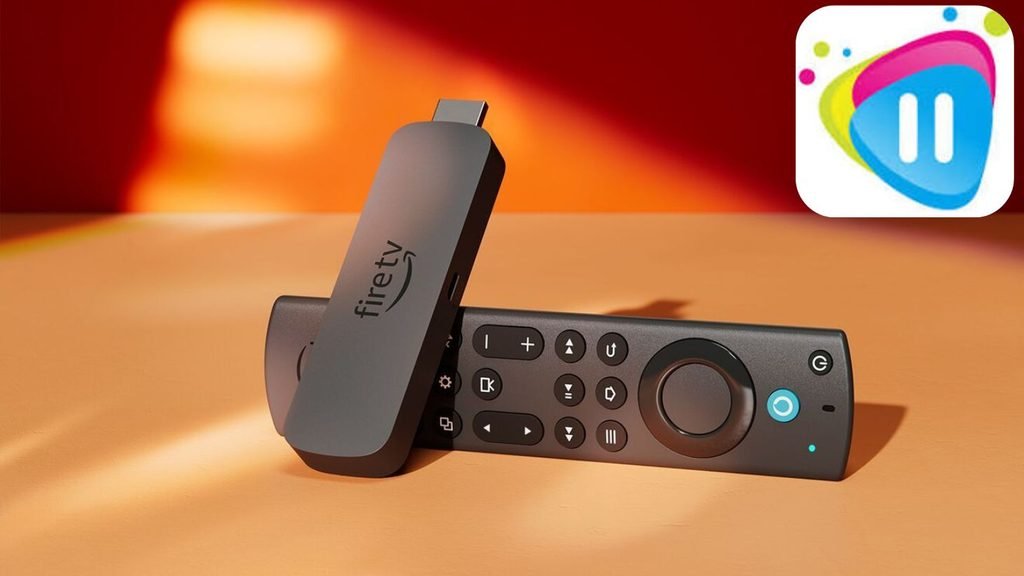
Le Fire TV Stick transforme n’importe quel téléviseur HDMI en écran connecté. Il embarque une télécommande, un processeur suffisant pour la vidéo, et une boutique d’applications. Pour un usage IPTV, cette base suffit.
Beaucoup d’utilisateurs cherchent un iptv stick amazon parce que le boîtier est bon marché et discret. C’est un raisonnement valable, à une condition : vérifier que le modèle accepte les applications hors magasin. Tous les Fire TV Stick ne le permettent pas, et c’est le premier point de vigilance.
Le Fire TV Stick est-il un « meilleur boîtier IPTV » ?
La question du meilleur boîtier iptv revient souvent dans les comparatifs. Il faut la reformuler, car aucun appareil n’est « le meilleur » dans l’absolu. Le bon appareil est celui qui correspond à votre matériel et à votre usage.
Trois critères comptent réellement pour l’IPTV.
- L’autorisation d’installer des applications externes : sans elle, aucun lecteur tiers ne s’installe.
- La bande Wi-Fi disponible : le 5 GHz apporte de la stabilité, le 2,4 GHz porte plus loin.
- La mémoire et le modèle : les versions récentes encaissent mieux les menus lourds.
Un iptv stick amazon récent reste une option pragmatique. Un boîtier Android TV offre davantage de souplesse sur certaines applications. Un téléviseur sous Android TV ou Google TV évite l’achat d’un appareil supplémentaire.
Ce que ce guide ne couvre pas
Ce guide est consacré au Fire TV Stick uniquement. Deux autres sujets sont traités ailleurs sur le site, et nous n’en reprenons pas le contenu ici.
- L’installation d’un lecteur tiers sur un autre type d’appareil est décrite dans notre guide pour installer IPTV Smarters Pro.
- Le cas des téléviseurs Samsung est couvert par notre page sur la meilleure application IPTV Samsung.
Ici, nous restons sur la procédure Fire TV Stick et sur son dépannage propre.
Hot IPTV, Hot Player et Hottest IPTV ne doivent pas être confondus
Trois noms proches circulent et créent de vraies confusions au moment de l’installation. Une erreur de nom vous fait installer le mauvais paquet, sur le mauvais appareil.
- HOTTEST IPTV désigne le service d’abonnement présenté sur ce site, avec son application Android et ses formules.
- Hot IPTV renvoie à des offres et applications tierces, sans lien avec ce service.
- Hot Player est un lecteur vidéo : il lit un flux, il ne fournit aucune chaîne.
Confondre les trois, c’est comparer un abonnement à un lecteur. Un lecteur ne vend aucune chaîne et ne facture aucune bande passante. Vérifiez toujours le nom exact avant de télécharger un fichier d’installation. Une application nommée « Hot Player » n’ouvrira pas votre abonnement si elle n’est pas le lecteur prévu.
Ce qu’il faut préparer avant de brancher le Fire TV Stick
L’installation échoue rarement pour des raisons techniques complexes. Elle échoue parce qu’un prérequis manque. Prenez cinq minutes pour vérifier la liste ci-dessous.
| Élément | Vérification utile |
|---|---|
| Téléviseur | Un port HDMI libre et accessible. |
| Alimentation | Le bloc secteur fourni, pas le port USB du téléviseur. |
| Réseau | Un Wi-Fi 5 GHz, ou un adaptateur Ethernet si disponible. |
| Compte Amazon | Un compte actif pour accéder au magasin d’applications. |
| Identifiants IPTV | Un lien M3U ou un couple utilisateur / mot de passe Xtream. |
| Débit mesuré | Au moins 5 Mbit/s par flux en Full HD, davantage en 4K. |
Ne branchez pas le Fire TV Stick sur le port USB du téléviseur. L’alimentation est souvent insuffisante, et l’appareil redémarre en pleine lecture. Utilisez systématiquement le bloc secteur fourni dans la boîte.
Quel débit prévoir pour un flux IPTV ?
Le débit conditionne la qualité d’image et la stabilité. Les repères publics aident à dimensionner votre connexion.
- Comptez environ 5 Mbit/s par flux Full HD en simultané.
- Prévoyez davantage pour la 4K, souvent au-delà de 15 Mbit/s par écran.
- Multipliez par le nombre d’écrans utilisés en même temps.
Pour mesurer votre connexion dans de bonnes conditions, suivez les conseils de l’ARCEP sur la fiabilisation d’un test de débit. Notre page dédiée au test de débit IPTV complète ce point avec les seuils utiles.
Étape 1 : préparer le Fire TV Stick
Branchez l’appareil, allumez le téléviseur, puis suivez l’assistant Amazon jusqu’à l’écran d’accueil. Cette première configuration connecte l’appareil à votre compte et à votre réseau.
Une fois l’écran d’accueil affiché, faites trois choses avant d’aller plus loin.
- Mettez Fire OS à jour. Allez dans Paramètres > Ma Fire TV > À propos > Vérifier les mises à jour.
- Vérifiez votre réseau. Si le 5 GHz est disponible, connectez-vous à cette bande plutôt qu’au 2,4 GHz.
- Redémarrez une fois. Un redémarrage propre après mise à jour évite bien des bugs d’affichage.
La mise à jour corrige en particulier plusieurs anomalies connues dans la liste des applications autorisées à installer. Ces anomalies expliquent une partie des blocages décrits plus bas.
Pour la configuration d’origine, la page d’aide Amazon Configurer votre Fire TV reste la référence officielle.
Étape 2 : autoriser les applications de sources inconnues
C’est l’étape décisive, et celle que l’on saute le plus souvent. Amazon n’autorise pas l’installation d’applications hors de son magasin par défaut. Il faut lever cette restriction manuellement.
- Ouvrez Paramètres depuis l’écran d’accueil.
- Allez dans Ma Fire TV, puis sélectionnez À propos.
- Mettez en surbrillance le nom de votre appareil dans la liste.
- Appuyez sept fois sur le bouton central de la télécommande.
- Un message confirme l’activation du mode développeur.
- Revenez dans Ma Fire TV > Options pour les développeurs.
- Sélectionnez Installer des applications inconnues, puis autorisez l’application concernée.
Point important : sur les versions récentes de Fire OS, l’autorisation se donne par application. Vous n’activez donc pas un interrupteur général, mais une permission au cas par cas. Il faudra la donner à Downloader, puis éventuellement à votre lecteur.
Comment faire apparaître « Options pour les développeurs » ?
Si le menu Options pour les développeurs n’apparaît pas, c’est presque toujours la même cause. La manipulation des sept clics n’a pas été effectuée au bon endroit.
| Élément | Vérification utile |
|---|---|
| Bon écran | Vous devez être sur À propos, pas sur « Ma Fire TV ». |
| Bonne cible | Le nom de l’appareil doit être en surbrillance, pas un autre réglage. |
| Bon rythme | Sept appuis rapides et successifs sur le bouton central. |
| Bon message | Un texte confirme l’activation du mode développeur. |
Refaites la manipulation lentement si le message n’apparaît pas. La séquence est documentée par les éditeurs d’applications, notamment dans le guide des sources inconnues d’AFTVnews.
Un dernier point avant de continuer. Amazon précise que les applications installées hors magasin ne bénéficient pas de ses contrôles qualité. N’installez que des fichiers provenant de votre fournisseur. Aucun fichier trouvé au hasard sur un forum ne devrait finir sur votre appareil.
Étape 3 : installer l’application Downloader
Downloader est le pont entre votre fournisseur et votre Fire TV Stick. Cette application télécharge un fichier d’installation depuis une adresse web, puis le passe au système.
- Depuis l’écran d’accueil, ouvrez la recherche.
- Tapez Downloader.
- Choisissez l’application Downloader by AFTVnews, pas un homonyme.
- Sélectionnez Installer, puis attendez la fin de l’installation.
- Ouvrez l’application une première fois pour valider son accès.
Il existe plusieurs applications portant un nom proche. Vérifiez l’éditeur avant d’installer. Prenez l’application publiée par AFTVnews, dont la documentation officielle décrit le fonctionnement.
Si Downloader refuse de s’installer, ne l’écartez pas d’un revers de main. Ce point est traité dans la section dépannage.
Étape 4 : saisir l’URL du fournisseur dans Downloader
Votre fournisseur vous communique une adresse de téléchargement. C’est elle qui pointe vers le fichier d’installation de son application ou du lecteur.
- Ouvrez Downloader.
- Dans le champ d’adresse, saisissez l’URL fournie, caractère par caractère.
- Validez avec le bouton Go ou Download.
- Attendez que le téléchargement atteigne 100 %.
- Sélectionnez Install lorsque le système le propose.
- Confirmez l’installation, puis revenez à l’écran d’accueil.
Une URL saisie à la main comporte souvent une erreur. Un tiret oublié, une majuscule en trop, et le téléchargement échoue. Recopiez l’adresse depuis le message de votre fournisseur, ne la tapez pas de mémoire.
Ne payez pas une activation en supposant qu’elle inclut automatiquement des chaînes. L’application et l’accès aux chaînes sont deux choses distinctes. Le fichier installe un lecteur ; les identifiants ouvrent les chaînes.
Étape 5 : installer un lecteur compatible
Le lecteur est l’application qui affiche l’image. Il en existe plusieurs, et le choix dépend de votre abonnement et de vos habitudes.
- L’application du fournisseur, quand elle existe, évite les réglages. Chez HOTTEST IPTV, une application Android maison est fournie avec l’abonnement.
- Les lecteurs tiers, comme IPTV Smarters Pro ou TiviMate, acceptent la plupart des sources et offrent davantage d’options.
- Les lecteurs minimalistes conviennent aux appareils peu puissants, au prix de fonctions en moins.
Ne payez pas deux fois. Si votre fournisseur inclut une application, inutile d’acheter une licence de lecteur en parallèle. La licence d’un lecteur ne contient jamais de chaînes, seulement le droit d’utiliser l’application.
Un lecteur tiers s’installe exactement comme l’application du fournisseur, avec Downloader. Si vous préférez cette voie, notre guide pour installer IPTV Smarters Pro détaille la configuration. Notre page sur le meilleur lecteur IPTV Android compare les options disponibles.
Étape 6 : entrer vos identifiants M3U ou Xtream
Votre fournisseur vous remet un accès sous l’un de ces deux formats. Le principe est le même : une adresse et des identifiants relient le lecteur à votre ligne.
- Ouvrez le lecteur installé.
- Cherchez l’option Ajouter un compte, Ajouter une playlist ou Connexion.
- Choisissez le format demandé : M3U ou Xtream Codes.
- Saisissez les informations exactement comme elles vous ont été données.
- Enregistrez, puis laissez le lecteur charger les chaînes.
Le chargement peut prendre une minute sur une grande liste. C’est normal. Ne coupez pas l’application pendant ce temps.
M3U ou Xtream : quelle différence ?
Les deux formats donnent accès aux mêmes chaînes, mais ils se présentent différemment. Le choix dépend surtout de ce que votre lecteur accepte.
| Élément | Vérification utile |
|---|---|
| Lien M3U | Une seule adresse longue, qui contient vos identifiants. |
| Xtream Codes | Trois champs : adresse du serveur, utilisateur, mot de passe. |
| Guide des programmes | Souvent un lien EPG séparé avec le M3U, intégré avec Xtream. |
| Compatibilité | Le M3U est accepté presque partout, Xtream est plus structuré. |
| Sécurité | Ne partagez jamais votre lien M3U : il contient vos identifiants. |
Le format Xtream affiche généralement les chaînes, les films et les séries par catégorie. Le format M3U fonctionne sur un plus grand nombre d’applications, mais demande parfois d’ajouter le guide séparément. Ces différences techniques sont décrites dans le comparatif M3U et Xtream Codes de Free-Codecs.
Si votre fournisseur vous a remis un code plutôt qu’un lien, consultez notre page sur le code IPTV avant de saisir quoi que ce soit.
Étape 7 : vérifier que la lecture fonctionne
Dernière étape : ouvrez une chaîne et observez l’image pendant au moins cinq minutes. Un test de trente secondes ne dit rien de la stabilité réelle.
- Ouvrez une chaîne en clair, puis une chaîne en haute définition.
- Laissez tourner cinq à dix minutes, sans changer de chaîne.
- Testez aussi un film à la demande, si votre formule en inclut.
- Refaites le test en soirée, entre 20 h et 23 h, quand le réseau est chargé.
C’est en soirée que se révèlent les problèmes de bande passante. Un flux parfait à 15 h peut saccader à 21 h, simplement parce que la charge augmente partout sur le réseau.
Notez ce que vous observez à chaque test. L’heure, la chaîne, le type d’image, le message éventuel. Ces notes sont précieuses si vous devez contacter le support.
Chez HOTTEST IPTV, un test de 24 heures permet de vérifier la compatibilité de votre appareil avant de commander. Notre page sur le test IPTV gratuit explique comment le demander et quoi en attendre.
Dépannage : les erreurs qui arrivent vraiment
Les messages d’erreur font peur, mais ils suivent presque toujours les mêmes causes. Voici les cas les plus fréquents, avec la première vérification à effectuer.
Downloader refuse de s’installer
Ce cas arrive surtout après une mise à jour de Fire OS. Le symptôme est net : Downloader ne termine pas son installation, ou disparaît de la liste des applications autorisées.
- Vérifiez d’abord la mise à jour de Fire OS dans Paramètres > Ma Fire TV > À propos.
- Redémarrez l’appareil en débranchant la prise pendant trente secondes.
- Videz le cache du magasin d’applications, puis relancez l’installation.
- Vérifiez l’espace de stockage disponible.
Un bug documenté a empêché des applications, dont Downloader, d’apparaître dans la liste des applications autorisées à installer. AFTVnews a décrit ce dysfonctionnement de la liste « Install Unknown Apps ». La mise à jour corrige généralement le problème.
« Application non installée » s’affiche
Ce message signifie que le fichier a été téléchargé mais que le système a refusé de l’installer. Trois causes expliquent presque tous les cas.
- L’autorisation d’installation n’a pas été donnée à l’application qui lance l’installation.
- Le fichier est corrompu ou incomplet, souvent après un téléchargement interrompu.
- La version d’Android du Fire TV Stick est trop ancienne pour cette application.
Reprenez l’étape 2 et vérifiez l’autorisation. Supprimez ensuite le fichier téléchargé et retéléchargez-le. Ne réinstallez pas l’application dès la première erreur : contrôlez l’autorisation avant tout.
L’option « sources inconnues » reste grisée
Une option grisée ne peut pas être activée. Elle indique presque toujours un problème en amont, pas un bug de votre télécommande.
- Certains modèles ne prennent pas en charge l’installation depuis des sources inconnues. Le Fire TV Stick 4K Select, notamment, ne l’accepte pas.
- La manipulation des sept clics n’a peut-être pas été effectuée correctement.
- Une mise à jour en attente peut bloquer temporairement ce menu.
Vérifiez d’abord le modèle exact de votre appareil. Si l’option n’existe pas sur ce modèle, aucune manipulation ne la fera apparaître.
Le lien M3U est refusé
Le lecteur affiche une erreur d’authentification, une liste vide ou un message de lien invalide. Dans ce cas, le problème se situe le plus souvent côté ligne, pas côté appareil.
- Vérifiez que vous avez copié l’adresse complète, sans espace au début ni à la fin.
- Confirmez que l’abonnement est actif et que la date de fin n’est pas dépassée.
- Vérifiez que la limite de connexions simultanées n’est pas atteinte.
- Demandez au fournisseur si le lien a changé récemment.
Un changement de source en amont suffit à invalider un ancien lien. C’est une des raisons pour lesquelles une durée « à vie » ne tient pas dans le temps, comme nous l’expliquons dans notre analyse de l’abonnement IPTV stable.
Ça bufferise et ça saccade
La mise en mémoire tampon, ou buffering, a deux familles de causes : le réseau et la source. Il faut les distinguer avant d’agir.
- Mesurez votre débit réel sur l’appareil concerné, pas sur un téléphone.
- Testez une autre chaîne : si elle passe, le problème vient de la chaîne, pas de votre ligne.
- Passez en Ethernet si votre modèle le permet, ou rapprochez le routeur.
- Vérifiez qu’aucun téléchargement lourd ne tourne en même temps.
L’ARCEP publie des conseils utiles pour améliorer la qualité de son Wi-Fi, notamment sur la bande 5 GHz. Les débits recommandés par les plateformes de streaming donnent aussi un repère : Netflix cite environ 3 Mbit/s pour la HD en 720p, et davantage en 4K.
Ne réinstallez pas le lecteur pour un problème de buffering. Le lecteur n’est presque jamais en cause dans ce cas.
Le son et l’image ne sont plus synchronisés
La désynchronisation audio/vidéo produit un décalage perceptible, souvent de quelques dixièmes de seconde. Trois pistes suffisent à la traiter.
- Changez de chaîne, puis revenez : le décalage disparaît parfois immédiatement.
- Vérifiez un réglage audio du téléviseur ou de la barre de son, comme le mode « lèvres » ou un délai manuel.
- Testez la même chaîne sur un autre appareil pour isoler le lecteur.
Si le décalage n’apparaît que sur une chaîne, c’est un problème de source. S’il apparaît partout, il vient du lecteur ou de la sortie audio.
Lecteur ou ligne : comment trancher ?
C’est la question la plus utile du dépannage. Elle évite de réinstaller un lecteur qui fonctionne très bien.
| Problème | Première vérification |
|---|---|
| Une seule chaîne ne marche pas | Testez une autre chaîne : si elle passe, c’est la source. |
| Aucune chaîne ne s’ouvre | Vérifiez la validité et la date de fin de votre accès. |
| Le lecteur affiche une erreur de connexion | Confirmez que votre abonnement est encore actif. |
| Erreur sur deux appareils différents | Le problème vient de la ligne, pas de l’appareil. |
| Erreur sur un seul appareil | Le problème vient de cet appareil ou de son installation. |
| Ça coupe uniquement en soirée | Charge réseau ou limite de connexions simultanées. |
Retenez la règle simple : un problème qui suit la ligne se reproduit sur tous les appareils. Un problème qui suit l’appareil ne se reproduit que sur celui-ci. Ce seul test tranche la moitié des cas.
Quel abonnement utiliser avec votre Fire TV Stick ?
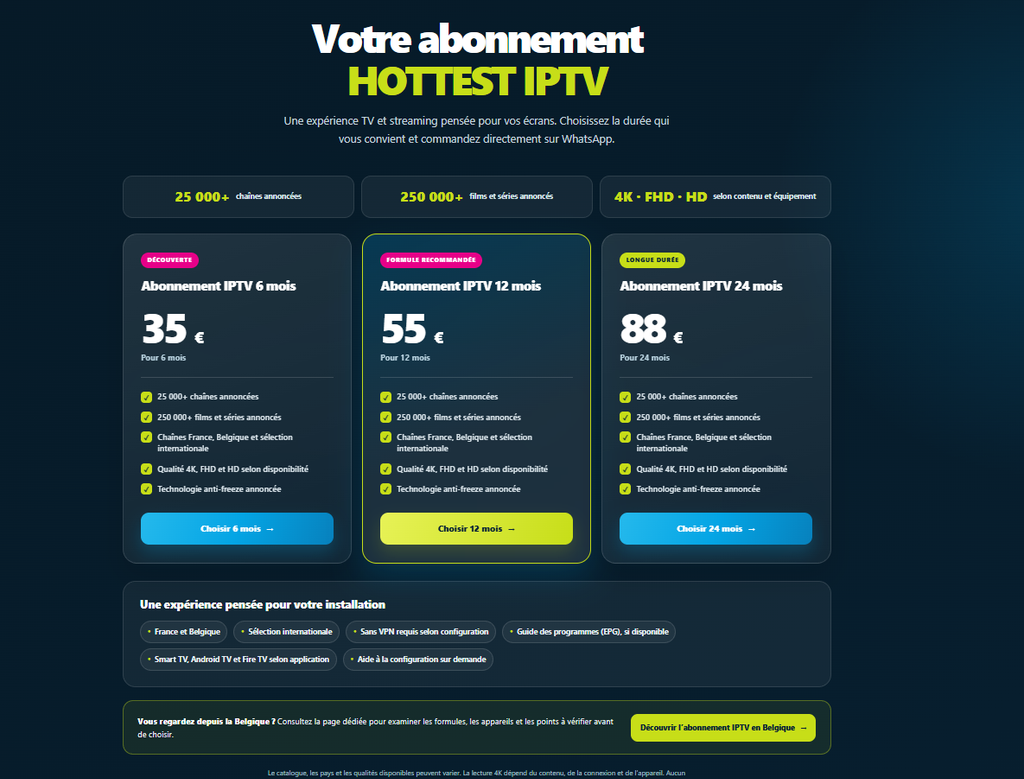
Votre appareil ne sert à rien sans un accès aux chaînes. Voici les formules de HOTTEST IPTV, ramenées au mois et au jour.
| Formule | Prix total payé | Durée | Équivalent mensuel |
|---|---|---|---|
| Forfait 6 mois | 35 € | 6 mois | ≈ 5,83 €/mois |
| Formule 12 mois | 55 € | 12 mois | ≈ 4,58 €/mois |
| Formule 24 mois | 88 € | 24 mois | ≈ 3,67 €/mois |
Les trois formules annoncent le même catalogue : plus de 25 000 chaînes et plus de 250 000 films et séries, avec l’application Android maison, en France et en Belgique.
Un point de méthode s’impose. Un prix par mois n’est pas un prélèvement mensuel. Chez nous, la durée choisie se paie en une fois : 38 €, 56 € ou 78 €. Le chiffre mensuel n’existe que pour comparer.
Pour creuser les grilles longues, consultez notre page sur le prix d’un abonnement IPTV 12 mois. Si vous hésitez sur la durée, notez qu’une formule courte abandonnée coûte plus cher qu’une formule annuelle menée à terme.
Fire TV Stick ou boîtier IPTV dédié : que choisir ?
Beaucoup de lecteurs cherchent le meilleur boîtier iptv en pensant que le matériel change tout. Le matériel compte, mais il ne fait pas la qualité du flux.
Le Fire TV Stick a trois atouts. Il coûte peu, il se branche en une minute, et il accepte des lecteurs tiers sur la plupart des modèles. Il a aussi deux limites. Certains modèles bloquent l’installation externe, et le Wi-Fi reste le maillon faible face au câble.
Un boîtier Android TV apporte souvent plus de mémoire et une connexion Ethernet. Un téléviseur récent sous Android TV ou Google TV évite l’achat d’un appareil. À l’inverse, une Smart TV ancienne et fermée ne laisse aucune place à un lecteur externe.
Le bon critère n’est pas la puissance de l’appareil, mais sa compatibilité avec le lecteur prévu. Un appareil puissant qui refuse votre application ne sert à rien.
Rappelons le cadre. L’IPTV est une technologie ; ce qui pose problème, c’est la diffusion non autorisée de contenus protégés. L’ARCOM publie un moteur de recherche de l’offre légale qui aide à situer un service. Ce contenu ne remplace pas un avis juridique.
Questions fréquentes
Comment installer IPTV sur Fire Stick, en résumé ?
Branchez l’appareil, connectez-le à votre Wi-Fi, puis autorisez les applications de sources inconnues dans les options pour les développeurs. Installez Downloader, saisissez l’URL de votre fournisseur, installez le lecteur, puis entrez vos identifiants M3U ou Xtream. Vérifiez enfin la lecture en soirée.
L’installation est-elle possible sur tous les modèles ?
Non. Certains modèles récents, dont le Fire TV Stick 4K Select, ne prennent pas en charge l’installation d’applications hors magasin. Vérifiez ce point avant d’acheter un appareil pour cet usage.
Que faire si Downloader ne veut pas s’installer ?
Vérifiez d’abord la mise à jour de Fire OS, puis redémarrez l’appareil en débranchant la prise. Un bug documenté a déjà masqué des applications de la liste des sources autorisées. Ne réinstallez pas l’application dès la première erreur : contrôlez l’autorisation avant tout.
Faut-il installer un VPN avec l’IPTV sur Amazon Stick ?
Ce n’est pas une obligation technique pour que le service fonctionne. Un VPN peut modifier le débit et donc la qualité d’image. Ne l’activez pas pendant un test de débit, vous fausseriez la mesure.
Pourquoi ça fonctionne le matin et pas le soir ?
Parce que la charge du réseau augmente en soirée, entre 20 h et 23 h. Un débit juste suffisant le matin devient insuffisant quand tout le foyer consomme de la bande passante. Prévoyez une marge, et testez toujours à l’heure où vous regardez réellement.
Un lien M3U peut-il cesser de fonctionner sans prévenir ?
Oui. Un changement de source en amont, une limite de connexions atteinte ou une ligne désactivée suffisent à invalider un lien. Conservez le contact de votre fournisseur, et vérifiez la date de fin de votre abonnement avant d’accuser le lecteur.
Quel appareil choisir pour un usage familial ?
Pour plusieurs écrans, privilégiez un appareil avec connexion Ethernet et suffisamment de mémoire. Le Fire TV Stick convient à un usage simple ; un boîtier Android TV ou un téléviseur connecté récent offrira plus de confort en usage intensif.
Cet article présente une analyse documentaire, pas un test indépendant de performance. Les procédures et les menus cités peuvent évoluer avec les mises à jour de Fire OS.
Pour aller plus loin : nos pages et nos guides
Retrouvez ici nos offres, nos guides d’installation et nos pages d’assistance.
Nos offres et nos tarifs
- Prix d’un abonnement IPTV sur 12 mois →
- Abonnement IPTV stable : diagnostiquer les coupures →
- Test IPTV gratuit de 24 heures →
- Vérifier votre connexion : test de débit IPTV →
- IPTV France : l’offre complète →
- IPTV Belgique : prix et abonnements →
Nos guides d’installation et de dépannage
- Installer IPTV Smarters Pro →
- Meilleure application IPTV Samsung →
- Meilleur lecteur IPTV Android →
- Télécharger l’application Hottest IPTV (APK) →
- Code IPTV : comment l’utiliser →
- Hot IPTV ne fonctionne plus : que faire ? →
- Hottest IPTV problème : les vérifications utiles →
Avis et fiabilité
Rappel final. L’installation sur Fire TV Stick n’est pas compliquée, à condition de respecter l’ordre. Autorisez les sources inconnues, installez Downloader, puis le lecteur, et saisissez vos identifiants. Si quelque chose bloque, notez le message affiché et testez d’abord la ligne avant de réinstaller quoi que ce soit.