Zen IPTV affiche une erreur de connexion ? Vérifiez l’adresse de la source et vos identifiants, puis testez la même source dans un autre lecteur compatible, après avoir fermé les autres lectures.
Si elle fonctionne ailleurs sur le même réseau, examinez Zen ; si elle échoue partout, faites vérifier le compte et le serveur avant de réinstaller l’application.
Le message exact compte davantage qu’une réinstallation : « SOURCE IPTV INVALIDE », « Réponse invalide 502 » et une erreur avformat ne désignent pas la même panne.
Zen IPTV est un lecteur, pas le fournisseur de vos chaînes. Une application fonctionnelle ne garantit donc pas qu’un compte soit actif ou qu’un flux soit disponible. Ce guide distingue les erreurs signalées et les tests utiles, sans présenter une réparation comme garantie lorsqu’elle ne l’est pas.
Avant toute manipulation : conserver les accès et identifier l’étape
Ne supprimez pas immédiatement votre source. Conservez son adresse, son mode de connexion et les informations nécessaires pour la recréer.
Notez ensuite quand l’erreur apparaît :
- À l’ouverture de Zen IPTV.
- Pendant l’ajout d’une source.
- Lors du chargement de la playlist.
- À l’ouverture d’une chaîne ou d’un film.
- Lors de l’affichage du guide TV.
Une panne avant l’affichage des sources ne se diagnostique pas comme une vidéo qui refuse de démarrer. De même, un guide TV absent ne signifie pas nécessairement que la connexion aux chaînes est coupée.
Si vous utilisez un accès HOTTEST IPTV, notre guide problème HOTTEST IPTV complète les vérifications côté compte et service. Ne confondez pas le fournisseur de l’accès avec l’éditeur du lecteur.
Votre source Foxx ne fonctionne plus dans Zen IPTV ? Consultez notre guide Foxx IPTV : interruption du service et démarches utiles avant de supprimer vos accès ou de payer un renouvellement. Un problème côté fournisseur ne se résout pas nécessairement dans le lecteur.
Comment tester une playlist dans un autre lecteur ?
Si vous disposez d’un lien M3U complet, vous pouvez le comparer dans VLC sur Windows :
- Ouvrez VLC.
- Sélectionnez Média → Ouvrir un flux réseau.
- Collez l’URL complète de la playlist.
- Cliquez sur Lire.
- Vérifiez la récupération de la liste, puis lancez un programme.
Le raccourci Ctrl + N ouvre également la fenêtre de flux réseau.
Si vous possédez seulement une adresse de serveur, un nom d’utilisateur et un mot de passe, utilisez un lecteur acceptant ce mode de connexion. L’adresse générale du serveur n’est pas forcément une URL M3U.
Fermez les autres lectures avant la comparaison pour éviter de fausser le résultat avec une limite de connexions simultanées.
Notre comparatif du meilleur lecteur IPTV Android aide à choisir un lecteur de comparaison compatible. Le but est de tester la source, pas de changer d’abonnement à chaque erreur.
Tableau rapide des erreurs Zen IPTV
| Message ou problème | Premier test utile | Suite du dépannage |
|---|---|---|
| « Erreur de connexion » | Vérifier le type de source et les accès. | Comparer dans un autre lecteur compatible. |
| « SOURCE IPTV INVALIDE » | Contrôler l’adresse, les identifiants et les conditions d’accès. | Vérifier si le refus dépend du lecteur ou du réseau. |
| « Réponse invalide 502 » | Repérer l’étape concernée, puis réessayer. | Faire examiner le service qui renvoie le statut 502. |
avformat can't open input\|input/output error | Tester le programme défaillant ailleurs. | Distinguer un flux inaccessible d’un problème local. |
NSErrorClientException | Récupérer le message complet. | Identifier le domaine, le code et la description. |
| « Connexion au serveur impossible. » | Vérifier l’adresse et comparer les réseaux. | Faire vérifier le compte et le serveur si l’échec est général. |
type string is not a subtype of type int of index | Comparer les sources et les lecteurs. | Faire examiner le traitement des données. |
| « Erreur chargement des sources » | Déterminer si une seule source ou toutes sont concernées. | Orienter vers le fournisseur ou le support Zen selon le résultat. |
| « Ne charge pas la playlist » | Ouvrir le lien M3U dans un autre lecteur. | Vérifier le lien ou l’importation dans Zen. |
| « Erreur de chargement, ne fonctionne pas » | Identifier l’étape exacte qui échoue. | Utiliser la procédure correspondant au symptôme. |
| « Pas de source EPG » | Vérifier que le fournisseur délivre un guide. | Faire confirmer la source EPG et son association aux chaînes. |
1. « Erreur de connexion » en essayant d’ajouter une source
Commencez par vérifier le format attendu dans le formulaire. Une URL M3U complète et une connexion par serveur avec identifiants ne sont pas interchangeables.
Vérifier les informations attendues
Reprenez les données originales du fournisseur :
| Type d’accès | Informations à contrôler |
|---|---|
| Lien M3U | URL complète, paramètres inclus et absence de caractères supprimés. |
| Connexion par serveur | Protocole, domaine, port, nom d’utilisateur et mot de passe. |
| Identifiants | Majuscules, minuscules et absence d’espace ajouté lors du copier-coller. |
Ne remplacez pas arbitrairement http par https. Ne retirez pas non plus un port présent dans l’adresse fournie : faites confirmer la valeur exacte.
Notre dossier code IPTV permet de distinguer les informations de connexion d’un code d’activation d’application.
Appliquer le correctif selon le résultat
- La source fonctionne dans un autre lecteur sur le même réseau : vérifiez les mises à jour de Zen et signalez le refus avec le type de source et la version installée.
- Elle échoue dans plusieurs lecteurs : demandez au fournisseur de confirmer l’adresse et l’état du compte.
- Elle fonctionne uniquement sur un autre réseau : examinez la connexion initiale. Ce résultat ne prouve pas à lui seul un blocage de l’opérateur.
Ne supprimez les données locales qu’après avoir conservé votre configuration et identifié une raison de la recréer.
2. « SOURCE IPTV INVALIDE »
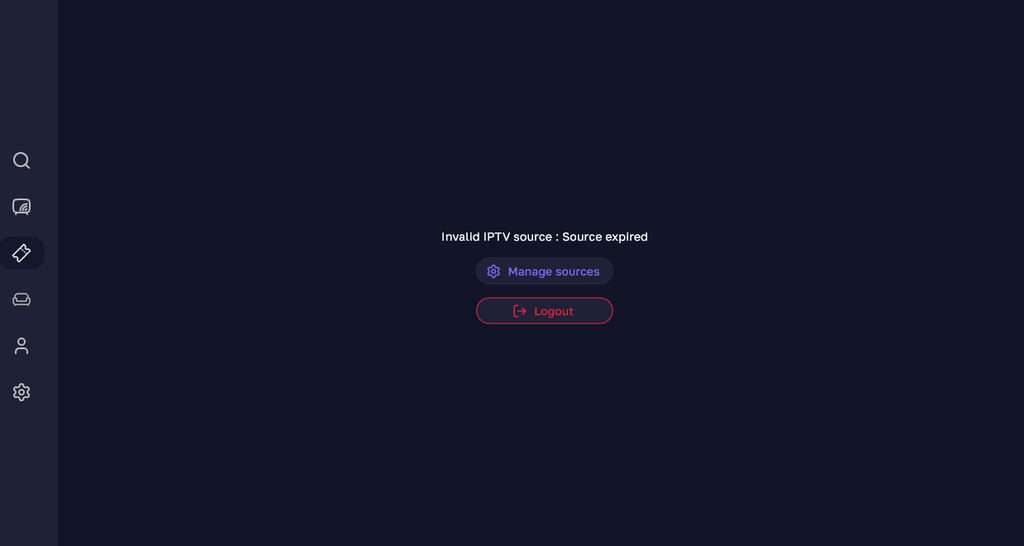
Ce message ne signifie pas automatiquement que l’abonnement est expiré. Il peut accompagner un refus d’importation, une information incorrecte ou une condition d’accès non satisfaite.
Un signalement concerne notamment l’utilisation d’un VPN situé dans un autre pays. Ce cas ne démontre ni une incompatibilité générale des VPN ni l’existence d’un réglage universel.
Procédure de vérification
- Vérifiez le mode de connexion choisi.
- Contrôlez chaque information de la source.
- Comparez dans un autre lecteur compatible.
- Si un VPN est actif, comparez temporairement avec et sans ce VPN lorsque cette vérification est appropriée.
- Notez si le refus dépend du lecteur, de la connexion ou des deux.
Quel correctif appliquer ?
| Résultat | Action adaptée |
|---|---|
| Une information incorrecte est identifiée | Remplacer uniquement ce champ par la valeur confirmée. |
| Le refus dépend de la connexion VPN | Demander au fournisseur quelles restrictions s’appliquent. |
| La source fonctionne ailleurs, mais pas dans Zen | Faire examiner l’importation par le support Zen. |
| La source échoue partout | Faire vérifier sa validité, ses accès et son serveur. |
N’installez pas un VPN comme réponse automatique à « source invalide ». Il faut d’abord comprendre ce qui change entre les tests et respecter les conditions d’accès du service.
3. « Réponse invalide 502 » et « Code erreur 502 »
Un statut HTTP 502 indique qu’une passerelle ou un proxy a reçu une réponse invalide d’un serveur en amont. Ce n’est pas, à lui seul, un message de mot de passe incorrect.
Identifier le service concerné
Notez si le code apparaît :
- Lors de la connexion.
- À l’ajout d’une source.
- Pendant la récupération du catalogue.
- Au lancement d’un programme.
Réessayez après une courte attente. Comparez ensuite avec un autre réseau et, si l’erreur concerne une source, dans un autre lecteur compatible.
Qui doit résoudre le 502 ?
- Le même statut 502 apparaît dans plusieurs lecteurs avec la même source : son fournisseur doit examiner le serveur et la passerelle.
- Une fonction propre à Zen échoue, alors que la source fonctionne ailleurs : transmettez le cas au support Zen.
- Le problème est intermittent : notez les heures et l’action concernée pour faciliter l’examen des journaux.
La correction côté exploitant peut nécessiter une vérification du service amont, des journaux ou de la configuration du proxy. Réinstaller Zen ne répare pas une passerelle distante défaillante.
4. « avformat can’t open input|input/output error »
Cette erreur concerne l’ouverture d’une entrée vidéo. Le test doit porter sur le programme défaillant : un catalogue qui s’affiche ne prouve pas que ses vidéos sont accessibles.
Tester le flux concerné
- Notez le nom exact de la chaîne, du film ou de l’épisode.
- Essayez un deuxième programme de la même source.
- Si vous possédez le lien direct du flux, ouvrez-le dans un lecteur compatible.
- Comparez sur un autre réseau si nécessaire.
- Si vous n’avez pas le lien direct, demandez au fournisseur de tester précisément ce programme.
Ne partagez pas une URL contenant vos identifiants dans un forum public.
Corriger selon le résultat
| Résultat du test | Action |
|---|---|
| Un seul contenu échoue dans plusieurs lecteurs | Demander la vérification ou le remplacement du flux. |
| Tous les contenus de la source échouent | Examiner les accès, le serveur et le réseau. |
| Le contenu fonctionne ailleurs, mais pas dans Zen | Signaler le cas au support Zen. |
| Le contenu fonctionne uniquement sur un autre réseau | Faire examiner la connexion initiale. |
Le message ne permet pas, à lui seul, de conclure à un codec incompatible. Il faut d’abord distinguer l’accès au flux de son décodage.
Si vous rencontrez un défaut comparable avec un autre lecteur, notre guide XCIPTV ne fonctionne plus présente également une méthode de diagnostic par étape. Ses réglages restent propres à XCIPTV et ne doivent pas être transposés automatiquement à Zen.
5. « Source IPTV invalide : NSErrorClientException: »
Le fragment NSErrorClientException est insuffisant pour choisir une réparation. Récupérez la suite du message : domaine de l’erreur, code numérique et description.
Des codes différents peuvent correspondre à des situations distinctes. Par exemple, une requête annulée et un certificat serveur invalide ne nécessitent pas la même intervention. Ne retenez pas l’une de ces explications sans le message complet.
Procédure exacte
- Recopiez toute l’erreur.
- Relevez le domaine et le code.
- Notez l’étape qui la déclenche.
- Masquez les identifiants présents dans les URL.
- Comparez la source dans un autre lecteur.
- Comparez sur une autre connexion si le test est possible.
- Transmettez les résultats au support concerné.
Si le message indique un problème de certificat
Faites vérifier l’adresse et le certificat du serveur par son exploitant. Contrôlez également que la date et l’heure de l’appareil sont correctes.
Ne désactivez pas aveuglément les contrôles de sécurité pour forcer la connexion. Cela ne répare pas un certificat invalide.
Sans le code complet, annoncer que vider le cache corrigera NSErrorClientException serait une promesse non démontrée.
6. « Connexion au serveur impossible. »
Le message décrit un échec d’accès, pas sa cause. Une adresse incorrecte, un compte refusé ou un serveur indisponible peuvent produire un résultat comparable.
Vérifier l’accès en trois comparaisons
- Faites confirmer l’adresse et son port par le fournisseur.
- Testez le compte dans un autre lecteur sur le même réseau.
- Testez ensuite sur une autre connexion.
Fermez les autres lectures et ne modifiez pas plusieurs champs simultanément. Sinon, vous ne saurez pas ce qui a changé le résultat.
Solution selon le résultat
- Échec dans plusieurs lecteurs et sur plusieurs réseaux : faire vérifier le compte et le serveur.
- Fonctionnement uniquement sur un autre réseau : examiner le réseau initial.
- Fonctionnement dans un autre lecteur sur le même réseau : faire examiner la connexion dans Zen.
- Adresse remplacée ou incorrecte : utiliser celle confirmée par le fournisseur.
Un partage de connexion mobile peut servir de comparaison, mais tenez compte de la consommation de données et des conditions d’accès du service.
7. « type string is not a subtype of type int of index »
Cette exception indique un problème de type de données dans le traitement effectué par le programme. Elle ne signifie pas que vous devez remplacer des lettres par des chiffres dans vos identifiants.
Selon le code concerné, elle peut notamment apparaître lorsqu’une structure attend un index numérique alors qu’une clé textuelle est utilisée. Le message seul ne permet pas de localiser la faute entre la réponse reçue et son interprétation.
Procédure de résolution
- Notez l’action qui déclenche l’exception.
- Vérifiez les mises à jour de Zen.
- Contrôlez le mode de connexion et les informations de la source.
- Testez cette source dans un autre lecteur.
- Si vous en possédez une autre, comparez avec une seconde source autorisée dans Zen.
Qui doit intervenir ?
| Observation | Vérification à demander |
|---|---|
| Une seule source déclenche l’exception | Examiner la réponse du serveur et son interprétation par Zen. |
| Plusieurs sources échouent uniquement dans Zen | Examiner le traitement effectué par l’application. |
| Le défaut apparaît après une mise à jour | Fournir la version installée et la séquence permettant de le reproduire. |
La correction peut nécessiter une modification du code ou de la réponse du serveur. Ne cherchez pas un champ « index » à modifier si l’application n’en propose aucun.
Aucun correctif unique confirmé ne peut être déduit de cette formulation seule.
8. « Erreur chargement des sources »
Il faut distinguer l’échec de récupération des sources enregistrées de l’échec d’une source particulière.
Identifier ce qui ne charge pas
- Avant toute sélection : relevez le message et faites examiner le compte de l’application ou son fonctionnement.
- Après la sélection d’une source : comparez cette source dans un autre lecteur.
- Sur une seule source : comparez avec les autres sources disponibles.
- Sur toutes les sources : comparez aussi avec un autre réseau.
Si la source échoue ailleurs, contactez son fournisseur. Si elle fonctionne ailleurs mais reste inaccessible dans Zen, transmettez le cas au support Zen.
Ne supprimez pas toutes les sources pour une erreur qui n’en concerne qu’une.
9. « Ne charge pas la playlist »
Une playlist non récupérée et une vidéo qui ne démarre pas sont deux problèmes différents. Vérifiez jusqu’où le chargement fonctionne.
Tester jusqu’au lancement d’un programme
Avec un lien M3U complet, ouvrez VLC puis :
Média → Ouvrir un flux réseau → Coller le lien → LireContrôlez successivement :
- La récupération de la liste.
- La présence des chaînes.
- Le lancement d’un programme.
Une adresse qui s’ouvre dans un navigateur peut afficher une page HTML, une erreur ou une redirection. Cela ne prouve pas qu’elle délivre une playlist exploitable.
Solution selon le résultat
| Résultat | Suite du diagnostic |
|---|---|
| Liste et programmes fonctionnels ailleurs | Faire examiner l’importation dans Zen. |
| Liste absente dans plusieurs lecteurs | Faire vérifier le lien, les accès et le serveur. |
| Liste présente, mais vidéos illisibles | Examiner les flux avec la procédure avformat. |
| Chargement variable selon le réseau | Examiner la connexion initiale. |
Pour évaluer votre connexion locale, lancez notre test de débit IPTV depuis l’appareil concerné. Un bon débit ne prouve toutefois pas que le serveur de playlist répond correctement.
Si les problèmes apparaissent surtout pendant la lecture, notre guide sur l’abonnement IPTV stable complète les vérifications réseau et service.
10. « Erreur de chargement, ne fonctionne pas »
Cette description est trop générale pour sélectionner un correctif distinct. Reprenez l’étape exacte :
| Étape qui échoue | Procédure à utiliser |
|---|---|
| Ajout de la source | « Erreur de connexion ». |
| Accès au serveur | « Connexion au serveur impossible ». |
| Récupération du catalogue | « Ne charge pas la playlist ». |
| Ouverture d’une vidéo | Erreur avformat. |
| Réponse HTTP 502 | « Réponse invalide 502 ». |
| Affichage des programmes TV | « Pas de source EPG ». |
Si vous ne pouvez pas identifier l’étape, décrivez les actions depuis l’ouverture de Zen jusqu’au message. Une capture accompagnée de cette séquence est plus utile qu’une réinstallation répétée.
11. « Pas de source EPG »
L’EPG est le guide électronique des programmes. Ses données peuvent être fournies séparément de la playlist vidéo, notamment au format XMLTV. Les chaînes peuvent donc fonctionner sans guide.
Vérifier les données du guide
- Demandez au fournisseur si votre accès inclut un EPG.
- Faites préciser s’il est récupéré automatiquement ou par une URL distincte.
- Faites confirmer la validité de cette URL.
- Demandez si les données couvrent les chaînes concernées.
- Faites vérifier leur association aux chaînes si les programmes restent absents.
Si la source est confirmée valide mais ne fonctionne pas dans Zen, transmettez le cas au support de l’application.
Ne saisissez pas une URL EPG trouvée au hasard pour remplacer celle du fournisseur. Les identifiants des chaînes et la disponibilité des programmes doivent correspondre.
Une réinstallation ne créera pas des données que le service ne fournit pas. Sans procédure Zen vérifiée pour votre version, il vaut mieux demander le chemin exact au support plutôt que d’appliquer un menu provenant d’un autre lecteur.
Quand contacter le fournisseur ou le support Zen IPTV ?
Contactez le fournisseur pour les droits du compte, l’adresse de connexion, la playlist, les contenus et les données EPG.
Contactez le support Zen lorsque la source fonctionne ailleurs mais pas dans l’application, ou qu’une exception technique se reproduit avec plusieurs sources.
| Situation | Interlocuteur prioritaire |
|---|---|
| Compte expiré, suspendu ou refusé partout | Fournisseur de l’accès. |
| Adresse du serveur à confirmer | Fournisseur de l’accès. |
| Programme précis indisponible dans plusieurs lecteurs | Fournisseur du contenu. |
| Source fonctionnelle ailleurs, mais refusée dans Zen | Support Zen. |
| Exception technique reproductible uniquement dans Zen | Support Zen. |
| Échec dépendant du réseau | Assistance réseau ou fournisseur, selon les comparaisons. |
Préparez ce relevé :
Message d’erreur complet :
Appareil :
Version du système :
Version de Zen IPTV :
Étape qui déclenche l’erreur :
Type de source :
Une seule source ou toutes :
Résultat dans un autre lecteur :
Résultat sur un autre réseau :
VPN actif pendant le test :
Masquez les mots de passe, les noms d’utilisateur et les paramètres sensibles des liens avant toute publication.
Si vous souhaitez examiner un essai distinct avec HOTTEST IPTV, consultez les conditions du test IPTV et faites confirmer la compatibilité de votre configuration. Cet essai ne répare pas votre compte actuel et ne démontre pas les droits de diffusion d’un catalogue.
Votre source correspond à un accès Atlas ? Consultez notre guide IPTV Atlas ne fonctionne plus : vérifier la connexion pour contrôler le format des accès et savoir quelles informations faire confirmer au fournisseur.
Quel abonnement IPTV choisir pour Zen IPTV ?
Vous recherchez un abonnement IPTV à utiliser avec Zen IPTV ? Découvrez notre page IPTV pas cher, comparez le prix abonnement IPTV 12 mois et consultez notre sélection meilleur abonnement IPTV 12 mois. Selon votre utilisation, explorez également nos pages meilleur IPTV France, IPTV Belgique et IPTV multi écran. Avant de commander, faites confirmer la compatibilité des accès avec votre version de Zen IPTV et le nombre de connexions simultanées incluses.
FAQ : Zen IPTV erreur de connexion
Pourquoi Zen IPTV affiche une erreur de connexion ?
Le message peut concerner la configuration de la source, le compte, le serveur, le réseau ou l’application. Vérifiez d’abord les informations saisies, puis comparez la même source dans un lecteur compatible sur le même réseau, après avoir fermé les autres lectures.
Si elle fonctionne ailleurs, examinez Zen. Si elle échoue partout, faites vérifier les accès et le service.
Que faire si Zen IPTV indique « SOURCE IPTV INVALIDE » ?
Contrôlez le mode de connexion, l’adresse et les identifiants. Comparez dans un autre lecteur. Si un VPN est actif, vérifiez si le résultat dépend de cette connexion lorsque le test est approprié.
Le message ne signifie pas automatiquement que le compte a expiré. Une correction dépendante du VPN n’est pas non plus une solution universelle.
Comment corriger « Réponse invalide 502 » sur Zen IPTV ?
Identifiez l’action qui déclenche le code, puis comparez avec un autre lecteur ou réseau. Si le statut 502 suit la source, son fournisseur doit examiner le service amont et la passerelle.
S’il concerne seulement une fonction Zen, transmettez le cas au support Zen. Un code 502 n’indique pas nécessairement des identifiants incorrects.
Faut-il réinstaller Zen IPTV pour résoudre une erreur de connexion ?
Pas en première intention. Vérifiez d’abord les accès et comparez la source ailleurs.
Une réinstallation peut remettre à zéro une configuration locale, mais elle ne répare pas un serveur distant, ne renouvelle pas un abonnement et ne crée pas de données EPG. Conservez toujours les informations nécessaires avant toute suppression.
Existe-t-il une solution garantie pour chaque message Zen IPTV ?
Non. Un message permet d’orienter les vérifications, mais ne démontre pas toujours une cause unique.
La méthode utile consiste à comparer une source, un lecteur et un réseau à la fois, puis à transmettre les résultats au bon interlocuteur. Évitez les corrections présentées comme automatiques lorsqu’elles ne correspondent pas au résultat de vos tests.

4 réponses