Vous cherchez à regarder IPTV sur PC et vous tombez sur des captures d’écran qui ne correspondent pas à votre machine, des liens de téléchargement approximatifs ou des explications pensées pour une box. Sur ordinateur, le principe est plus simple qu’il n’y paraît : IPTV sur PC repose sur trois briques seulement : une source fournie par votre fournisseur (lien M3U ou identifiants Xtream), un lecteur capable de lire un flux réseau, et une connexion assez stable. Si l’une des trois manque, aucun réglage ne la compensera.
Ce guide suit l’ordre exact des opérations : ce qu’il faut réunir, comment installer sous Windows puis sous Mac, quel lecteur choisir selon votre usage, comment configurer un accès M3U ou Xtream, comment lire la playlist dans VLC, et quoi vérifier quand rien ne s’affiche.
En bref
Verdict en une phrase : un PC correctement préparé lit IPTV avec VLC en quelques minutes, et le passage à IPTV Smarters Pro ne se justifie que si vous voulez un guide des programmes et une interface façon box.
- Le minimum vital : une source (lien M3U ou accès Xtream), un lecteur, une ligne stable.
- Windows et macOS suivent la même logique : seules l’installation et les autorisations système changent.
- Si l’image saccade, le cache réseau du lecteur et le pare-feu sont les deux premiers suspects, dans cet ordre.
Votre lecteur vous demande une adresse de serveur, un identifiant et un mot de passe ? Avant de chercher un fichier à télécharger, consultez notre explication du code Xtream IPTV gratuit. Vous comprendrez quelles informations recevoir, comment vérifier leur provenance et ce qui distingue l’accès de l’application.
Ce qu’il faut réunir avant la première installation
Avant de télécharger quoi que ce soit, vérifiez que vous avez bien les trois éléments. Tant qu’il en manque un, l’installation ne prouvera rien.
La source : lien M3U, fichier, ou identifiants Xtream
Votre fournisseur vous a transmis soit une URL, soit un fichier .m3u, soit un trio serveur / identifiant / mot de passe. Gardez ce message intact : un lien recopié à la main avec un espace ajouté en fin de ligne ne fonctionnera jamais. Si votre opérateur vous a donné les deux formats, commencez par le plus simple à saisir ; vous changerez plus tard sans réinstaller le lecteur.
Une connexion qui tient la 4K
Troisième brique, la plus souvent oubliée : le débit. Un flux 4K exige une ligne stable, et les repères publics donnent un ordre de grandeur utile : Netflix recommande par exemple 15 Mbit/s pour l’Ultra HD. Avant d’installer un lecteur, assurez-vous donc que votre connexion tient réellement la 4K sur votre PC : un test IPTV gratuit vous le confirmera en quelques minutes, et vous évitera de chercher pendant une heure une panne logicielle qui vient en fait de la ligne.
Un PC à jour, sans antivirus trop zélé
Mettez le système à jour, fermez les applications qui monopolisent la bande passante, et sachez qu’un antivirus trop strict peut bloquer un lecteur qui ouvre une connexion réseau sortante. Ce n’est pas une raison pour le désactiver : autorisez simplement le lecteur, rien de plus.
Installer IPTV sur Windows en 6 étapes
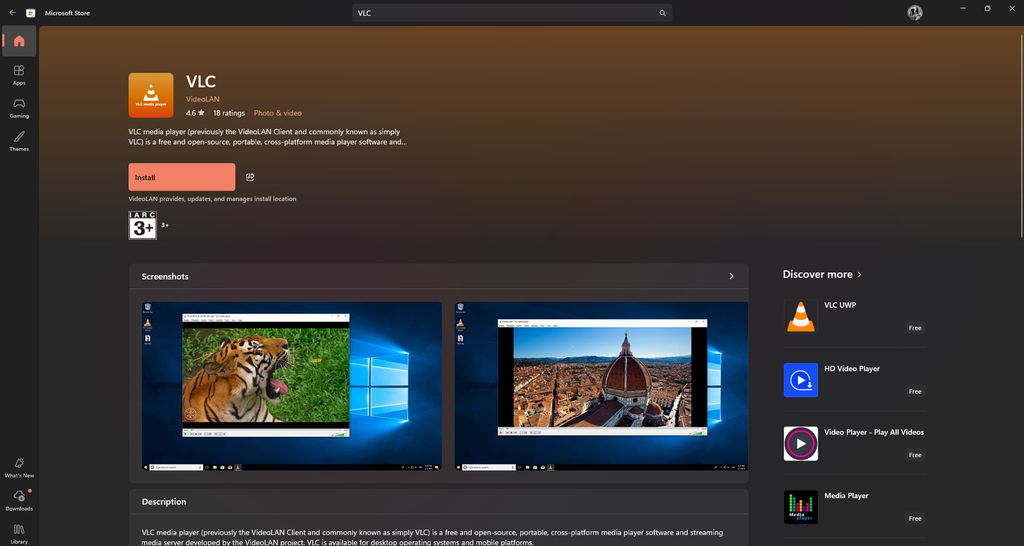
L’installation IPTV sur Windows est la plus simple des deux systèmes, à condition de télécharger le lecteur depuis le site officiel de son éditeur plutôt que depuis un site de téléchargement intermédiaire.
- Téléchargez le lecteur. VLC (gratuit, open source) suffit pour démarrer : prenez la version Windows proposée par VideoLAN.
- Lancez l’installateur et laissez les options par défaut, sauf si vous savez précisément ce que vous modifiez.
- Autorisez le lecteur dans le pare-feu si Windows pose la question : choisissez le réseau privé, c’est celui de votre domicile.
- Ouvrez un flux réseau. Dans VLC : Média > Ouvrir un flux réseau (raccourci Ctrl+N), puis collez votre URL.
- Chargez la playlist complète si votre fournisseur vous a fourni un fichier : Média > Ouvrir un fichier, puis sélectionnez le .m3u.
- Vérifiez deux chaînes différentes, une en direct et une en VOD. Si les deux s’affichent, l’installation est terminée.
Si l’étape 4 échoue alors que le lecteur s’ouvre normalement, ne réinstallez pas : le blocage vient le plus souvent du pare-feu (Paramètres > Confidentialité et sécurité > Sécurité Windows > Pare-feu et protection du réseau > Autoriser une application via le pare-feu).
Vous voulez vérifier un lecteur Xtream avant de l’installer ? Notre guide pour télécharger Xtream IPTV Player sur Android détaille l’éditeur à contrôler, l’identifiant de l’application et les différences avec les lecteurs qui acceptent aussi le M3U.
Installer IPTV sur Mac : trois différences utiles
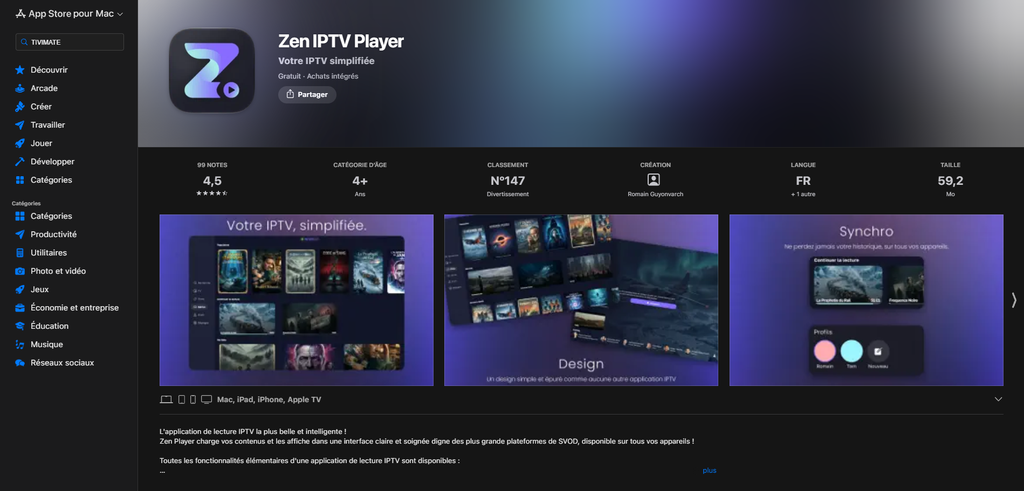
La logique reste identique, seules trois choses changent, et aucune ne demande de compétence particulière.
- Le format de l’installateur. Vous téléchargez un .dmg et non un .exe, puis vous glissez l’application dans le dossier Applications.
- L’autorisation Gatekeeper. À la première ouverture, macOS peut refuser l’application : passez par Réglages Système > Confidentialité et sécurité, puis « Ouvrir quand même ».
- Le menu et le raccourci. Sur Mac, la commande se trouve dans Fichier > Ouvrir un flux réseau, avec le raccourci ⌘N au lieu de Ctrl+N.
Le reste (coller l’URL, charger la playlist, vérifier deux chaînes) est strictement identique à la procédure Windows décrite plus haut.
Choisir son lecteur : VLC, IPTV Smarters Pro, TiviMate
Le lecteur détermine votre confort quotidien, pas la qualité du flux lui-même : le flux reste le même, c’est l’habillage qui change.
| Lecteur | Ce qu’il apporte | Quand le choisir |
|---|---|---|
| VLC | Lecture universelle, flux réseau, fichiers M3U locaux | Premier réglage, dépannage, comparaison de flux |
| IPTV Smarters Pro | Interface type box, guide des programmes, favoris | Usage quotidien, si l’éditeur propose bien une version desktop au moment où vous lisez |
| TiviMate | Pensé pour Android : guide, enregistrement | Sur PC, uniquement via un émulateur ou une box Android |
Deux précisions honnêtes. D’abord, TiviMate n’est pas un lecteur desktop : le présenter comme une solution Windows induit en erreur, et l’émulateur ajoute une couche technique qui complique le diagnostic en cas de panne. Ensuite, si votre fournisseur vous fournit une application maison (c’est le cas de l’offre Hottest IPTV, conçue pour Android), sachez qu’elle n’est pas native sur ordinateur. Demandez à votre opérateur quelle voie il recommande pour Windows ou macOS avant d’installer un émulateur : c’est une condition à vérifier, pas une évidence.
Vous êtes en Belgique ? Notre page abonnement IPTV Belgique détaille les formules, les appareils compatibles et les conditions de l’essai avant de choisir.
Configurer un accès M3U ou Xtream : deux logiques
Les deux formats fonctionnent, mais ils ne se saisissent pas au même endroit et ne donnent pas la même chose.
L’accès par lien M3U
Un accès IPTV M3U se résume à une URL unique qui pointe vers un fichier texte listant les flux. La variante .m3u8 de ce format est utilisée par le streaming HLS, décrit dans la RFC 8216 ; en pratique, votre playlist M3U contient une ligne par chaîne, avec son adresse de flux.
- Copiez l’URL complète, sans espace avant ni après.
- Dans le lecteur, choisissez l’entrée « Ajouter une playlist / URL M3U ».
- Donnez-lui un nom reconnaissable, par exemple « Direct salon ».
- Validez et laissez le chargement se terminer : une liste de plusieurs centaines de chaînes prend quelques secondes.
- Enregistrez la playlist pour ne pas avoir à la recoller au prochain démarrage.
L’accès par identifiants Xtream
Là, vous saisissez trois champs : URL du serveur, nom d’utilisateur, mot de passe. L’avantage est réel : catégories séparées, guide des programmes, replay ou VOD selon ce que prévoit votre abonnement. Attention à un détail : selon le formulaire du lecteur, certains acceptent l’adresse avec « http://», d’autres la refusent. Si la connexion échoue, testez les deux formes avant de conclure à un problème d’abonnement.
Le cas du fichier .m3u téléchargé
Si votre opérateur vous a envoyé un fichier, conservez-le à un emplacement fixe : la plupart des lecteurs pointent vers ce chemin. Le déplacer ou le renommer casse la playlist au démarrage suivant, et vous croirez à tort que l’abonnement est tombé.
Lire IPTV avec VLC : quatre réglages qui changent tout
Le duo IPTV + VLC reste la mise en route la plus rapide, à condition de connaître quatre réglages.
- Ouvrir un flux réseau : Média > Ouvrir un flux réseau (Ctrl+N), puis collez l’URL. C’est la méthode à privilégier pour un lien unique.
- Augmenter le cache réseau si l’image saccade : Outils > Préférences, choisissez « Tout » dans « Afficher les paramètres », puis Entrée / Codecs > Avancé > Mise en cache réseau (ms). Montez progressivement, par exemple de 1000 à 3000 ms. Vous échangez quelques secondes de latence contre de la stabilité.
- Enregistrer la playlist (menu Média) pour retrouver vos chaînes sans repasser par le presse-papiers.
- Désactiver la mise en veille de l’écran pendant un match : sous Windows, Paramètres > Système > Alimentation.
VLC n’affiche pas de guide des programmes intégré : si vous avez besoin de l’EPG et d’un zapping confortable, c’est à ce moment-là qu’un lecteur type IPTV Smarters Pro prend le relais, avec la même URL.
IPTV sur PC ne fonctionne plus : l’ordre des vérifications
Si l’application se lance mais que les chaînes restent noires, ne réinstallez pas tout de suite. Suivez cet ordre, du plus probable au moins probable.
- Un flux isolé, 5 minutes. Ouvrez une seule chaîne et laissez-la tourner. Un plantage immédiat sur toutes les chaînes n’a pas la même cause qu’une coupure au bout de deux minutes.
- Un second appareil sur le même réseau. Si le problème apparaît aussi sur un téléphone connecté au même Wi-Fi, la cause est côté connexion ou abonnement, pas côté PC.
- Le débit en heure de pointe. Refaites la mesure le soir : une ligne qui tient la 4K à 15 h peut être saturée à 21 h.
- Le pare-feu et l’antivirus. Autorisez le lecteur, puis relancez-le complètement.
- Le cache du lecteur. Fermez-le, videz son cache quand l’option existe, sinon réinstallez-le par-dessus l’ancienne version.
- La source elle-même. Vérifiez que l’URL n’a pas expiré et que l’abonnement est toujours actif auprès de votre fournisseur.
Si les six contrôles sont bons et que rien ne s’affiche, contactez l’opérateur avec ces informations : lecteur utilisé, version, heure du test, chaînes concernées. Un diagnostic de cinq minutes lui fera gagner une heure.
Questions fréquentes
Faut-il obligatoirement un logiciel pour regarder IPTV sur PC ?
Oui, dans la pratique : un navigateur lit mal les flux longs et ne gère ni playlist ni guide. Installez un lecteur, VLC pour commencer, et gardez-le à jour.
Quelle différence entre un lien M3U et un accès Xtream ?
Le lien M3U est une adresse unique à coller ; l’accès Xtream demande un serveur, un identifiant et un mot de passe. Le second apporte généralement catégories et guide des programmes, selon ce que prévoit votre abonnement.
Pourquoi IPTV sur PC saccade alors que la télévision fonctionne bien ?
La télévision et le PC n’empruntent pas le même chemin réseau. Testez un second appareil sur le même Wi-Fi : si lui aussi saccade, la ligne est en cause ; sinon, regardez du côté du cache du lecteur et des applications qui consomment de la bande passante.
TiviMate fonctionne-t-il sur Windows ?
Non, TiviMate est conçu pour Android. Sur PC, il faut passer par un émulateur Android ou par une box dédiée, ce qui ajoute une couche technique avant même de parler de lecteur.
Peut-on regarder sur plusieurs PC en même temps ?
Cela dépend du nombre d’écrans simultanés autorisés par votre abonnement. C’est une condition à confirmer avec votre opérateur avant de compter sur deux ordinateurs en parallèle : elle n’est pas liée au lecteur. En Belgique, la page formules IPTV en Belgique rappelle de faire confirmer ce point avant de commander.
Note de transparence : cet article est publié par Hottest IPTV, l’opérateur du service. Ce n’est pas un test indépendant ; les étapes décrites portent sur notre offre et sur les lecteurs tiers cités, dont les interfaces peuvent évoluer d’une version à l’autre.

2 réponses