Pour tester HOTTEST IPTV sur IBO Player, demandez vos accès à notre équipe sur WhatsApp, installez le lecteur sur l’appareil que vous utiliserez, puis ajoutez les informations reçues. Ensuite, ouvrez plusieurs chaînes et regardez comment elles se comportent. Une playlist affichée n’est pas encore un test réussi : les flux doivent aussi démarrer et rester lisibles.
Vérifiez simplement le nom exact de votre application avant de commencer. IBO Player et IBO Player Pro sont des lecteurs distincts ; leurs écrans et leurs portails de gestion peuvent différer. Si vous ne savez pas lequel est installé sur votre TV, indiquez-nous le nom affiché à l’écran. Ni l’un ni l’autre ne fournit automatiquement les chaînes de votre test HOTTEST IPTV.
Demander votre test HOTTEST IPTV
Rendez-vous sur notre page iptv essai gratuit et cliquez sur « Tester gratuit ». Vous serez dirigé vers WhatsApp. Dites-nous que vous souhaitez utiliser IBO Player et précisez votre appareil : TV Samsung, TV LG, Android TV ou Fire Stick.
Notre équipe vous transmettra les informations nécessaires et vous indiquera quel mode de configuration utiliser. Gardez ce message à portée de main. La durée et les conditions de l’essai sont celles qui vous seront confirmées sur WhatsApp ; elles ne dépendent pas de la période d’essai éventuelle de l’application IBO.
Installer le lecteur avant le test
L’installation ne doit prendre que la place nécessaire dans ce guide. Dès que le lecteur est ouvert, passez à la configuration de votre test IPTV.
Sur une Smart TV Samsung ou LG
Ouvrez la boutique d’applications disponible sur votre téléviseur et recherchez la version exacte du lecteur que vous souhaitez utiliser. Vérifiez son nom et son éditeur avant l’installation : une application appelée IBO Player Pro n’utilise pas nécessairement les mêmes instructions qu’IBO Player.
Au premier lancement, regardez si l’écran affiche une adresse MAC et une Device Key. Selon l’application installée, ces informations servent à retrouver votre appareil sur son portail de gestion. Elles ne sont pas le nom d’utilisateur et le mot de passe de votre accès HOTTEST IPTV. La disponibilité d’une version précise dépend de votre modèle de TV et de sa boutique d’applications.
IBO Pro TV convient-il à votre Samsung ? Comparez-le avec SmartOne IPTV et vérifiez quoi contrôler sur votre téléviseur avant de choisir.
Voir le comparatif des applications IPTV Samsung
Sur Android TV
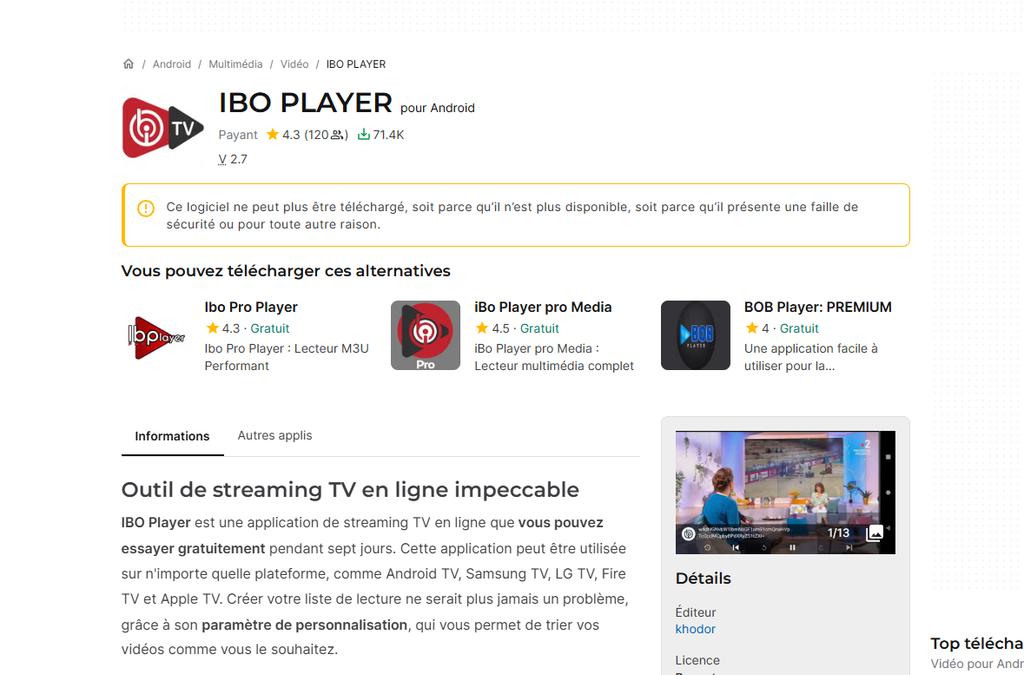
Recherchez l’application choisie dans la boutique de votre appareil, puis contrôlez son nom et son éditeur avant de l’installer. Une fois ouverte, repérez comment cette version permet de gérer ses playlists : directement dans l’application, depuis un portail associé à l’appareil, ou les deux.
Si elle affiche une MAC et une Device Key, gardez-les sous les yeux. Ne les saisissez pas sur un portail trouvé au hasard : utilisez celui indiqué pour l’application exacte que vous avez installée.
Sur Fire Stick
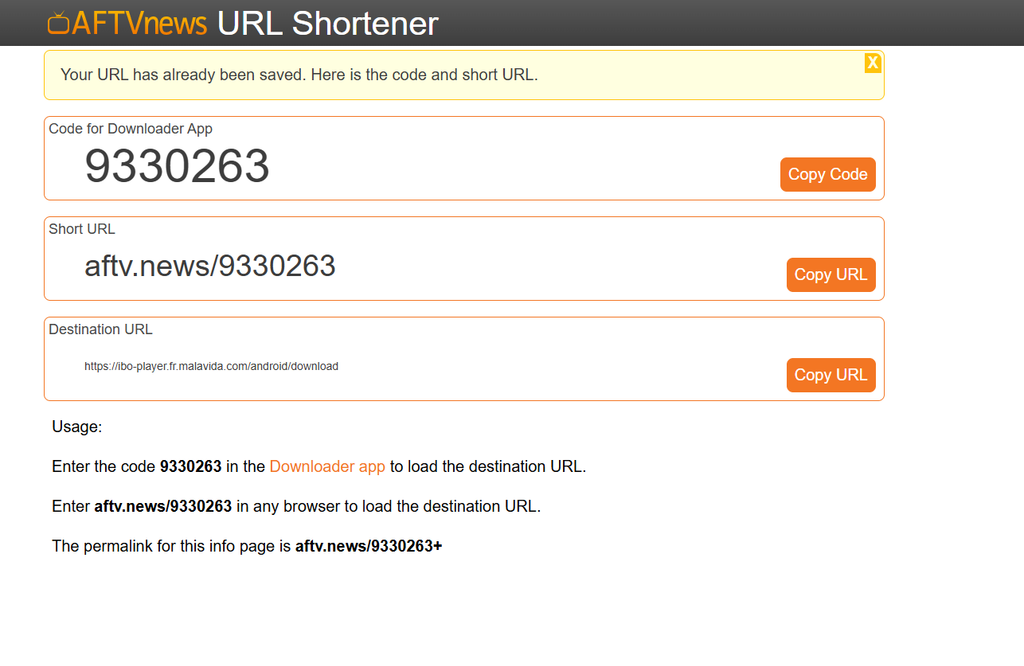
Pour faire un test IPTV sur IBO Player avec Fire Stick, identifiez d’abord la version du lecteur. Si elle nécessite un APK, suivez les instructions de son développeur. N’utilisez pas un code Downloader destiné à une autre application « IBO » : des noms proches ne signifient pas que les fichiers d’installation sont interchangeables.
Si notre équipe HOTTEST IPTV vous a communiqué le code Downloader 9330263, ouvrez Downloader sur votre Fire Stick, saisissez ce code et appuyez sur Go. Avant d’installer le fichier proposé, vérifiez le nom exact de l’application et sa provenance : IBO Player, IBO Player Pro et les autres lecteurs « IBO » ne sont pas interchangeables. Nous n’avons pas pu confirmer que le code 9330263 renvoie à une version officielle du lecteur ; si la destination affichée ne correspond pas à l’application convenue avec notre équipe, n’installez pas le fichier et demandez-nous de vérifier le code. Vos accès au test HOTTEST IPTV vous seront transmis séparément sur WhatsApp.
Après l’installation, ouvrez le lecteur et repérez son écran de gestion des playlists. Vous pourrez alors utiliser les accès transmis par notre équipe sur WhatsApp.
Ajouter les accès HOTTEST IPTV
Reprenez les informations que nous vous avons envoyées sur WhatsApp. Selon la version exacte d’IBO Player ou d’IBO Player Pro installée, l’ajout peut se faire sur la TV ou depuis le portail de gestion associé au lecteur.
Si un portail vous demande une MAC et une Device Key, recopiez celles affichées dans votre application. Vérifiez que vous êtes sur le portail correspondant à cette version avant d’y saisir quoi que ce soit. La MAC et la Device Key identifient le lecteur ou l’appareil pour gérer sa playlist ; les accès HOTTEST IPTV sont les informations distinctes que notre équipe vous a fournies.
Si nous vous envoyons une URL M3U
Choisissez l’ajout d’une playlist M3U dans votre application ou son portail, puis collez l’URL complète reçue de HOTTEST IPTV sur WhatsApp. Enregistrez-la et revenez sur votre TV. Si la liste n’apparaît pas, fermez puis rouvrez le lecteur avant de conclure que le lien est refusé.
Si le problème persiste, vérifiez qu’aucun caractère ou espace n’a été ajouté lors du copier-coller. Ne publiez pas votre URL M3U : elle peut contenir des informations d’accès.
Si nous vous envoyons des codes Xtream
Si votre version du lecteur propose une option « Xtream », « XC Playlist » ou équivalente, entrez l’adresse du serveur, le nom d’utilisateur et le mot de passe exactement comme nous vous les avons transmis. La présence et l’emplacement de cette option varient selon l’application installée.
Vous ne voyez pas cette option ? Écrivez-nous dans votre conversation WhatsApp en précisant le nom exact du lecteur. Ne collez pas séparément les trois codes Xtream dans un champ prévu pour une URL M3U.
Ne confondez pas deux périodes d’essai
IBO Player indique proposer une période d’essai de sept jours pour l’application. Elle concerne l’utilisation du lecteur, pas automatiquement votre accès HOTTEST IPTV. De la même façon, payer une licence IBO Player ou IBO Player Pro ne fait pas apparaître de chaînes si aucun accès au contenu n’a été ajouté.
Avant tout achat du lecteur, vérifiez les conditions indiquées dans la version que vous avez installée et testez les contenus auxquels vous avez reçu accès.
Comment évaluer votre test IPTV ?
Testez sur la télévision ou le Fire Stick que vous comptez utiliser, avec votre connexion habituelle. Une playlist qui s’affiche vous indique que la configuration a franchi une étape ; elle ne démontre pas encore que les chaînes fonctionnent correctement.
| À vérifier | Ce que vous faites | Ce que vous cherchez à savoir |
|---|---|---|
| Chaînes | Parcourez les catégories qui vous intéressent | Les chaînes voulues sont-elles présentes ? |
| Démarrage | Ouvrez plusieurs chaînes, dont celles que vous regardez habituellement | L’image et le son démarrent-ils ? |
| Zapping | Passez plusieurs fois d’une chaîne à une autre | Chaque flux se lance-t-il normalement ? |
| Stabilité | Regardez au-delà des premières secondes | Y a-t-il des pauses, images figées ou coupures ? |
| Image et son | Comparez plusieurs chaînes | Le défaut touche-t-il un seul flux ou plusieurs ? |
| Guide TV | Vérifiez l’EPG si des données de programme sont disponibles | Les informations s’affichent-elles sur les chaînes concernées ? |
| VOD | Lancez un film ou une série si votre essai en comprend | Fonctionne-t-il indépendamment du direct ? |
Choisissez les chaînes que vous regarderiez vraiment. Si seule une chaîne fonctionne, vous n’avez pas encore assez d’éléments pour juger le service. Et si votre essai inclut la VOD, vérifiez-la à part : une chaîne en direct lisible ne confirme pas que les films et séries démarrent.
Le guide TV est vide : faut-il arrêter le test ?
Non. Un EPG vide ne signifie pas nécessairement que la lecture des chaînes échoue. Le fonctionnement du guide dépend des données EPG disponibles avec la playlist et de la version du lecteur utilisée. Si les chaînes fonctionnent, dites-nous séparément que le guide n’affiche pas les programmes.
Testez à votre heure habituelle
Si la durée de l’essai le permet, refaites quelques contrôles à l’heure où vous regardez normalement la télévision. Vous saurez ainsi comment le service s’est comporté pendant votre usage, plutôt que de vous fier uniquement à quelques minutes à un autre moment.
Un essai court reste toutefois une observation ponctuelle, pas une garantie de performance permanente. Si vous remarquez une coupure, notez la chaîne, l’heure et l’appareil avant de nous écrire.
Le problème vient-il du lecteur ou des accès ?
Pour nous aider à trouver la cause, dites-nous à quelle étape le test s’arrête :
- L’application ne s’ouvre pas : vérifiez sa connexion Internet sur la TV et redémarrez l’appareil. Si elle plante avant tout ajout d’accès, le support du lecteur est le bon interlocuteur.
- La MAC ou la Device Key est refusée : comparez les caractères à ceux affichés sur votre TV et vérifiez que vous utilisez le portail de la bonne application.
- La playlist n’apparaît pas : contrôlez le format choisi et les informations envoyées sur WhatsApp, puis relancez le lecteur.
- Les chaînes sont visibles mais ne démarrent pas : essayez-en plusieurs et vérifiez qu’une autre vidéo fonctionne sur le même appareil.
- Quelques chaînes seulement échouent : envoyez-nous leurs noms dans votre conversation WhatsApp.
- L’EPG est vide mais les chaînes fonctionnent : signalez le guide TV séparément ; ne présentez pas cela comme une panne de lecture.
Une comparaison peut être utile : si les mêmes accès fonctionnent dans un autre lecteur compatible sur le même appareil et le même réseau, dites-le-nous. Cela aide à examiner la configuration ou la lecture dans IBO, sans prouver à lui seul que l’application est responsable.
La comparaison entre un ordinateur et une TV demande encore plus de prudence. Une playlist qui fonctionne sur ordinateur peut rencontrer un problème sur la télévision à cause du réseau utilisé ou d’un format vidéo que ce modèle ne lit pas. Ne concluez pas immédiatement que vos accès sont invalides : indiquez-nous sur quels appareils vous avez testé et ce qui s’est affiché sur chacun.
Pour un problème d’accès ou de chaîne pendant le test, répondez à notre équipe HOTTEST IPTV sur WhatsApp avec le nom de l’application, le modèle de l’appareil, le message affiché et les chaînes concernées. Ne publiez jamais vos codes ni votre URL M3U.
Vous utilisez plutôt Android TV ou Fire Stick avec TiviMate ? Découvrez comment tester IPTV sur TiviMate avec les accès reçus sur WhatsApp, puis contrôlez la lecture, le zapping et la stabilité avant de choisir un abonnement.
Questions fréquentes
Comment tester IPTV sur IBO Player gratuitement ?
Demandez un accès depuis notre page de test et précisez sur WhatsApp la version d’IBO que vous utilisez. Notre équipe vous indiquera quelles informations ajouter. L’essai éventuel de l’application IBO est distinct du test de notre service IPTV.
Faut-il nous envoyer la MAC et la Device Key ?
Seulement si notre équipe vous les demande pour vous guider dans la configuration du lecteur installé. Ces informations ne remplacent pas l’URL M3U ou les autres accès que nous vous communiquons. Vérifiez toujours à qui vous les envoyez.
Puis-je tester HOTTEST IPTV sur IBO Player Pro ?
Oui, si la version installée accepte le format d’accès fourni pour votre essai. Dites-nous que vous utilisez IBO Player Pro, et non simplement « IBO », afin que nous puissions vous orienter vers la bonne méthode.
Dois-je activer IBO Player pour recevoir des chaînes ?
Non. Une éventuelle activation concerne la licence du lecteur ; les chaînes dépendent des accès au service IPTV ajoutés séparément. Vérifiez les conditions de votre application avant de payer une licence.
Pourquoi la playlist marche-t-elle sur ordinateur, mais pas sur ma TV ?
Les deux appareils peuvent utiliser des réseaux différents, et la TV peut ne pas lire certains formats vidéo. Si possible, testez-les sur le même réseau et dites-nous si la liste est absente ou si ce sont seulement les vidéos qui refusent de démarrer.
La liste des chaînes apparaît : le test est-il réussi ?
Pas encore. Ouvrez plusieurs chaînes, changez-en quelques fois et observez la stabilité. Vérifiez séparément le guide TV et la VOD s’ils font partie des accès reçus.

2 Responses