Hottest IPTV est une application IPTV pour Android conçue pour lire du contenu depuis une playlist compatible ou depuis un service IPTV. Elle peut être utilisée sur des mobiles Android, des box Android et des Fire TV Stick, avec prise en charge des playlists M3U et des identifiants Xtream Codes.
Si vous installez Hottest IPTV APK pour la première fois, commencez par choisir la méthode de téléchargement adaptée à votre appareil. Ce guide explique comment télécharger l’APK, installer l’application sur Android et Fire TV, utiliser le code Downloader 3524530, ajouter une playlist M3U, vous connecter à Xtream Codes et résoudre les problèmes fréquents.
Important : Hottest IPTV est l’application ou le lecteur. Les chaînes, playlists, adresses de serveur et identifiants proviennent généralement du service IPTV que vous choisissez d’utiliser. Installer l’application ne signifie pas automatiquement qu’un abonnement, des chaînes ou un catalogue de contenus soient inclus.
Pour découvrir l’application, consultez Hottest IPTV.
« Après avoir choisi votre application, découvrez le meilleur IPTV France pour Smart TV, Android TV et Fire TV. »
Options de téléchargement
- Télécharger Hottest IPTV depuis Google Play
- Consulter l’application sur Aptoide
- Installer Hottest IPTV sur Fire TV avec Downloader
- Découvrir le test IPTV gratuit
Qu’est-ce que Hottest IPTV ?

Hottest IPTV est une application IPTV pour Android. Elle permet de charger et de lire des contenus compatibles depuis une playlist M3U ou à partir d’identifiants Xtream Codes.
Selon la configuration de votre service IPTV, l’application peut afficher la télévision en direct, les films, les séries, le replay TV et le guide des programmes. Elle fonctionne comme une interface de lecture : elle organise et affiche le contenu fourni par votre playlist ou votre fournisseur IPTV.
Deux méthodes de connexion sont généralement disponibles :
- Fichier ou URL M3U : une playlist sous forme de fichier ou de lien web contenant des chaînes, des catégories et des contenus.
- Xtream Codes : une connexion basée sur une adresse de serveur, un nom d’utilisateur et un mot de passe.
Il est important de ne pas confondre l’application et le service IPTV. Hottest IPTV permet de lire une playlist compatible, mais ne fournit ni chaînes ni compte ni abonnement.
« Avant d’installer une application, comparez les options dans notre guide : quel est le meilleur lecteur IPTV Android pour votre appareil ? »
Télécharger l’APK Hottest IPTV
Si votre appareil a accès à Google Play, cette solution est généralement la plus simple pour installer Hottest IPTV. Vous pouvez rechercher l’application sur votre téléphone, votre tablette, votre box Android ou tout autre appareil compatible.
La version actuellement indiquée sur certaines fiches de téléchargement est la 4.1.1. Elle nécessite Android 5.1 ou une version ultérieure. Les versions évoluant régulièrement, vérifiez toujours les informations affichées sur la source de téléchargement avant d’installer l’application.
L’application est installée, mais elle ne s’ouvre pas ou refuse votre playlist ? Avant de réinstaller l’APK, vérifiez votre connexion et le message affiché. Notre guide Hottest IPTV ne fonctionne pas vous aide à distinguer un bug de l’application d’un problème d’identifiants, d’URL M3U ou de source IPTV.
Avant d’installer l’APK
Avant de lancer l’installation, prenez quelques instants pour vérifier :
- Le nom de l’application.
- La version affichée.
- Le nom du package : com.hottestiptv.hottestiptvbox.
- La compatibilité avec votre appareil Android.
- La source de téléchargement utilisée.
Pour éviter les erreurs, privilégiez une source de téléchargement reconnue et vérifiez toujours les informations avant de télécharger le fichier.
Vous êtes sur une TV Samsung ? Ne suivez pas automatiquement les étapes de téléchargement Android : consultez d’abord les lecteurs proposés dans les applications de votre téléviseur.
Quelle application IPTV choisir sur Samsung ? ment. Avant d’installer un APK, vérifiez toujours la page affichée et le fichier proposé.
Comment installer Hottest IPTV sur Android
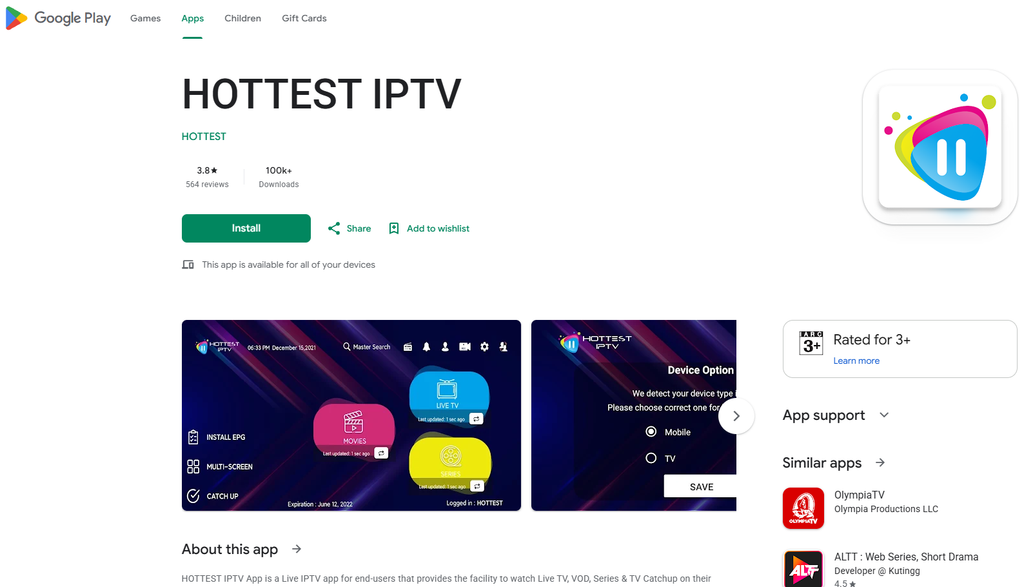
Installation sur téléphone Android
- Ouvrez Google Play sur votre téléphone.
- Recherchez Hottest IPTV.
- Sélectionnez l’application correspondant au package com.hottestiptv.hottestiptvbox.
- Appuyez sur Installer.
- Ouvrez l’application une fois l’installation terminée.
- Ajoutez votre playlist M3U ou vos identifiants Xtream Codes.
- Attendez le chargement des chaînes, des catégories et des données du guide TV.
Si Google Play n’est pas disponible sur votre appareil, vous pouvez utiliser une source de téléchargement compatible avec Android. Vérifiez alors le fichier, la version et la compatibilité avant l’installation.
Installation sur tablette Android
La procédure est la même que sur téléphone :
- Ouvrez Google Play ou une source de téléchargement reconnue.
- Recherchez Hottest IPTV.
- Installez l’application.
- Ouvrez-la depuis l’écran d’accueil.
- Ajoutez votre playlist ou vos identifiants IPTV.
- Attendez que le contenu se charge.
Évitez de saisir des identifiants provenant d’une source inconnue. Utilisez uniquement les informations fournies par le service IPTV auquel vous êtes autorisé à accéder.
Installation sur Android TV ou box Android
- Ouvrez Google Play sur votre Android TV ou, si disponible, sur votre box Android.
- Recherchez Hottest IPTV.
- Installez l’application puis ouvrez-la.
- Si l’application n’est pas proposée dans votre boutique, utilisez une méthode de téléchargement adaptée à votre appareil.
- En cas d’installation manuelle, autorisez temporairement Downloader ou votre gestionnaire de fichiers à installer des applications provenant de sources inconnues.
- Lancez Hottest IPTV.
- Ajoutez une playlist M3U ou vos identifiants Xtream Codes.
Comment installer Hottest IPTV sur Firestick et Fire TV
Hottest IPTV peut être utilisé sur les Fire TV Stick et les appareils Fire TV compatibles. Selon votre appareil et la méthode de distribution disponible, vous pourrez installer l’application depuis une boutique d’applications compatible ou via le Downloader.
Installer avec Downloader
- Depuis l’écran d’accueil de Fire TV, recherchez l’application Downloader.
- Installez Downloader.
- Ouvrez les paramètres de Fire TV.
- Autorisez Downloader à installer des applications inconnues. Le nom du menu peut varier selon la version de Fire OS.
- Ouvrez Downloader.
- Saisissez le code Hottest IPTV : 3524530.
- Sélectionnez Go.
- Vérifiez la page qui s’affiche avant de télécharger un fichier.
- Si le nom de l’application, la version et la source correspondent à ce que vous recherchez, téléchargez le fichier.
- Une fois le téléchargement terminé, sélectionnez « Installer ».
- Ouvrez Hottest IPTV.
- Ajoutez votre playlist M3U ou vos identifiants Xtream Codes.
- Après l’installation, supprimez le fichier APK téléchargé si vous n’en avez plus besoin.
- Désactivez l’autorisation d’installation accordée à Downloader si vous ne l’utilisez plus.
Si l’installation sur Firestick échoue
Vérifiez les éléments suivants :
- Votre Fire TV dispose-t-elle d’un espace de stockage suffisant ?
- Downloader a-t-il l’autorisation d’installer des applications inconnues ?
- Votre connexion internet fonctionne-t-elle correctement ?
- Le code 3524530 a-t-il été saisi sans espace ni erreur ?
- La page ouverte par Downloader correspond-elle à l’application attendue ?
- Le fichier téléchargé est-il compatible avec votre appareil ?
- L’installation a-t-elle été bloquée par les paramètres de Fire TV ?
Fonctionnalités de Hottest IPTV
Hottest IPTV réunit plusieurs fonctions utiles pour lire et organiser un service IPTV compatible.
| Xtream Codes | Connexion à un service IPTV à l’aide d’une adresse serveur, d’un identifiant et d’un mot de passe |
| M3U | Chargement d’une playlist depuis un fichier ou une URL |
| Télévision en direct | Lecture des chaînes disponibles dans votre playlist |
| Films et séries | Accès aux contenus VOD disponibles via votre service |
| Replay TV | Consultation de programmes passés lorsque votre service le propose |
| EPG | Affichage du guide électronique des programmes |
| Lecteur intégré | Lecture des flux compatibles directement dans l’application |
| Lecteur externe | Utilisation possible d’un lecteur compatible installé sur votre appareil |
| Contrôle parental | Limitation de l’accès à certaines catégories ou contenus |
| Sous-titres | Utilisation des sous-titres intégrés lorsque le flux les propose |
| Changement de langue | Modification de la langue de l’application lorsque cette option est disponible |
| Chromecast | Diffusion possible vers un appareil compatible selon votre version et votre configuration |
| Reprendre la lecture | Accès plus simple aux contenus récemment consultés |
| Multi-utilisateurs | Gestion de profils ou sessions selon la version utilisée |
Certaines fonctions dépendent de votre appareil, de la version installée et des informations fournies par le service IPTV auquel vous êtes connecté. Un lecteur IPTV peut prendre en charge l’EPG ou le replay, mais ces options ne fonctionnent que si la playlist ou le fournisseur les met à disposition.
Comment ajouter une playlist M3U à Hottest IPTV
Une playlist M3U permet d’ajouter des chaînes, des catégories, des films ou des séries à l’application. Elle peut être fournie sous forme de fichier ou d’URL.
Ce dont vous avez besoin
Avant de commencer, préparez l’un des éléments suivants :
- Un fichier M3U.
- Une URL M3U.
- Les identifiants éventuellement nécessaires à l’utilisation de cette playlist.
Étapes de configuration M3U
- Ouvrez Hottest IPTV.
- Choisissez l’option permettant d’ajouter une playlist.
- Sélectionnez l’ajout par fichier ou par URL, selon les options disponibles.
- Importez le fichier M3U ou collez le lien de votre playlist.
- Vérifiez que l’adresse a été copiée correctement.
- Validez les informations.
- Attendez que l’application charge les catégories, les chaînes et les contenus disponibles.
- Vérifiez ensuite si le guide TV s’affiche correctement.
N’utilisez que des playlists auxquelles vous êtes autorisé à accéder. Une playlist M3U qui ne se charge pas peut être expirée, incorrecte, inactive ou protégée par des identifiants spécifiques.
Comment utiliser Xtream Codes avec Hottest IPTV
Xtream Codes est une méthode de connexion couramment utilisée par les services IPTV. Au lieu d’utiliser une seule URL M3U, vous saisissez généralement plusieurs informations de connexion.
Informations nécessaires
Votre service IPTV peut vous fournir :
- Une adresse serveur ou portail.
- Un nom d’utilisateur.
- Un mot de passe.
Étapes de configuration Xtream Codes
- Ouvrez Hottest IPTV.
- Sélectionnez l’option « Xtream Codes » ou « API Xtream Codes ».
- Entrez l’adresse du serveur fournie par votre service.
- Saisissez votre nom d’utilisateur.
- Saisissez votre mot de passe.
- Vérifiez toutes les informations avant de valider.
- Attendez le chargement des chaînes, des films, des séries et des données EPG.
Ne modifiez pas l’adresse du serveur fournie. Si elle contient un numéro de port, un chemin spécifique ou une adresse complète, conservez-la telle quelle. Une erreur d’un seul caractère peut empêcher la connexion.
Hottest IPTV EPG: guide TV
L’EPG, ou guide électronique des programmes, permet de consulter les programmes en cours et à venir. Selon la playlist ou le service IPTV utilisé, il peut également afficher les horaires, les descriptions et les informations sur les émissions.
L’affichage de l’EPG dépend avant tout du contenu fourni par votre service IPTV.
- Certains services incluent automatiquement le guide TV.
- D’autres demandent d’ajouter une URL EPG distincte.
- Certaines chaînes peuvent ne pas disposer de données de programme.
- Un fuseau horaire incorrect peut décaler les horaires affichés.
- Une playlist mal associée peut empêcher le guide d’apparaître.
Si les chaînes fonctionnent mais que l’EPG reste vide, vérifiez d’abord les informations fournies par votre service IPTV.
Connexion et configuration Hottest IPTV
La connexion à Hottest IPTV dépend généralement de la méthode utilisée : playlist M3U ou Xtream Codes.
L’application ne crée pas automatiquement un abonnement IPTV. Dans la plupart des cas, les identifiants et la playlist sont fournis par le service IPTV auquel vous vous connectez.
Informations pouvant être demandées
- URL M3U ou fichier M3U.
- Adresse du serveur.
- Nom d’utilisateur.
- Mot de passe.
- URL EPG, si elle est fournie séparément.
Vous pouvez également consulter la page « Test IPTV gratuit » pour découvrir les options disponibles.
Si la connexion échoue
- Vérifiez que l’adresse du serveur est complète.
- Vérifiez votre nom d’utilisateur et votre mot de passe.
- Supprimez les espaces ajoutés avant ou après les informations copiées.
- Vérifiez que votre accès est toujours actif.
- Testez votre connexion internet.
- Vérifiez si votre service limite le nombre d’appareils autorisés.
- Contactez le service qui vous a fourni la playlist ou les identifiants si le problème persiste.
Hottest IPTV fournit-il des chaînes ?
Hottest IPTV est une application de lecture d’IPTV. Elle permet de charger et d’organiser des playlists ou des identifiants compatibles, mais les chaînes, films, séries, contenus VOD et données EPG proviennent du service IPTV ou de la playlist connectée.
| Hottest IPTV | Application et lecteur permettant d’ouvrir une playlist ou une connexion compatible |
| Service IPTV | Fournit l’accès, les identifiants, les chaînes, les contenus et les données EPG |
| Playlist M3U ou Xtream Codes | Informations utilisées pour connecter le service à l’application |
Télécharger l’application ne donne donc pas automatiquement accès à un abonnement ni à des chaînes. Pour accéder au contenu, vous devez disposer d’une playlist ou d’identifiants compatibles.
Hottest IPTV ne fonctionne pas ?
Si l’application ne s’installe pas, ne charge pas votre playlist ou ne lit pas les contenus, commencez par vérifier si le problème vient de l’application, de l’appareil, de la connexion internet ou des informations fournies par votre service IPTV.
L’application ne s’installe pas
- Vérifiez la compatibilité de votre appareil Android.
- Assurez-vous d’avoir suffisamment d’espace libre.
- Vérifiez que le téléchargement est terminé.
- Autorisez temporairement Downloader ou votre gestionnaire de fichiers à installer des applications inconnues.
- Téléchargez uniquement à partir d’une source reconnue.
L’APK ne s’ouvre pas
- Redémarrez votre appareil.
- Vérifiez que le fichier n’est pas incomplet.
- Vérifiez que le fichier est compatible avec votre appareil.
- Désinstallez une ancienne version si elle empêche la mise à jour.
- Vérifiez le nom du package avant l’installation.
La playlist M3U ne se charge pas
- Vérifiez que l’URL est complète et exacte.
- Copiez à nouveau le lien sans espace supplémentaire.
- Vérifiez que la playlist n’a pas expiré.
- Assurez-vous que le compte associé à la playlist est actif.
- Testez votre connexion internet.
- Contactez votre fournisseur de playlist si le lien ne fonctionne toujours pas.
La connexion Xtream Codes échoue
- Vérifiez l’adresse du serveur, le nom d’utilisateur et le mot de passe.
- Ne supprimez pas le numéro de port s’il a été fourni.
- Assurez-vous que votre abonnement ou votre accès est actif.
- Vérifiez que votre appareil est connecté à Internet.
- Contactez le service qui vous a transmis vos identifiants.
Les chaînes ne s’affichent pas
- Attendez la fin du chargement initial.
- Actualisez votre playlist si l’option est disponible.
- Vérifiez que la playlist contient bien des groupes de chaînes.
- Vérifiez si votre service est en cours d’interruption.
- Essayez de reconnecter votre compte ou de recharger la playlist.
L’EPG ne fonctionne pas
- Vérifiez que votre service propose un guide TV.
- Patientez quelques minutes après l’importation de la playlist.
- Vérifiez la date, l’heure et le fuseau horaire de votre appareil.
- Demandez à votre fournisseur si une URL EPG distincte est nécessaire.
- Vérifiez que les chaînes de votre playlist sont correctement associées aux données du guide.
Problèmes de buffering ou de lecture
- Testez votre connexion internet.
- Vérifiez si le problème concerne toutes les chaînes ou uniquement une seule.
- Essayez un autre contenu ou une autre catégorie.
- Redémarrez votre box, votre routeur ou votre Firestick.
- Contactez votre service IPTV si le problème ne concerne que ses flux.
Le lecteur externe ne fonctionne pas
- Vérifiez que le lecteur externe est correctement installé.
- Vérifiez sa compatibilité avec votre appareil.
- Testez la lecture avec le lecteur intégré de Hottest IPTV.
- Mettez à jour le lecteur externe si une mise à jour est disponible.
- Vérifiez si le flux sélectionné est compatible avec le lecteur choisi.
Où télécharger Hottest IPTV ?
Pour télécharger Hottest IPTV, privilégiez une source de confiance et vérifiez toujours le nom de l’application, la version proposée et la compatibilité avec votre appareil.
Vous pouvez consulter :
Si vous utilisez le code Downloader 3524530, examinez systématiquement la destination ouverte par Downloader avant de télécharger le fichier proposé.
Hottest IPTV est-il légal ?
La légalité d’une solution IPTV dépend de plusieurs facteurs.
Hottest IPTV est une application permettant de lire des playlists ou des flux vidéo compatibles. Toutefois, les droits de diffusion des chaînes, des films, des séries et d’autres contenus dépendent du service ou de la source qui les fournit.
Utilisez uniquement des services, des contenus et des abonnements auxquels vous êtes autorisé à accéder. L’installation d’une application IPTV ne garantit pas que tous les contenus provenant de sources tierces soient autorisés dans votre pays.
Avis sur Hottest IPTV
Pour évaluer Hottest IPTV, il est utile de prendre en compte votre propre appareil, votre connexion internet et le service IPTV utilisé.
Une bonne expérience dépend notamment de plusieurs facteurs :
- La compatibilité entre l’application et votre appareil.
- La stabilité de votre connexion internet.
- La qualité de votre playlist M3U ou de vos identifiants Xtream Codes.
- La disponibilité des chaînes, de la VOD, du replay et de l’EPG auprès de votre service.
- La version de l’application installée.
- Le lecteur sélectionné pour la lecture des flux.
L’application propose plusieurs fonctions utiles, mais la qualité et la disponibilité du contenu dépendent toujours de la source IPTV à laquelle vous vous connectez.
Questions fréquentes
Qu’est-ce que Hottest IPTV ?
Hottest IPTV est une application IPTV pour Android. Elle permet de charger une playlist M3U ou de se connecter à un service compatible avec Xtream Codes.
Où télécharger l’APK Hottest IPTV ?
Vous pouvez rechercher Hottest IPTV sur Google Play ou utiliser une source de téléchargement compatible avec votre appareil. Vérifiez toujours le nom du package, la version et la source avant l’installation.
Quelle est la dernière version de Hottest IPTV ?
La version indiquée sur certaines fiches de téléchargement est actuellement 4.1.1. Vérifiez la version au moment du téléchargement, car une mise à jour peut avoir été publiée.
Quelle version d’Android est nécessaire ?
Hottest IPTV nécessite généralement Android 5.1 ou une version ultérieure. Vérifiez la compatibilité exacte sur la page de téléchargement avant l’installation.
Peut-on installer Hottest IPTV sur un Firestick ?
Oui, Hottest IPTV peut être utilisé sur les Firestick et Fire TV compatibles. Vous pouvez l’installer depuis une source disponible sur votre appareil ou, si nécessaire, utiliser Downloader.
Quel est le code Downloader Hottest IPTV?
Le code Downloader Hottest IPTV est: 3524530.
Comment utiliser le code Downloader 3524530 ?
Ouvrez Downloader, entrez 3524530 dans le champ URL ou le champ Code, puis sélectionnez Go. Vérifiez la destination avant tout téléchargement.
Comment se connecter à Hottest IPTV ?
Vous pouvez vous connecter via une URL ou un fichier M3U, ou avec des identifiants Xtream Codes fournis par votre service IPTV.
Hottest IPTV prend-il en charge les playlists M3U ?
Oui, l’application prend en charge les playlists M3U sous forme de fichier ou d’URL.
Hottest IPTV prend-il en charge Xtream Codes ?
Oui, Hottest IPTV prend en charge la connexion via Xtream Codes.
Hottest IPTV prend-il en charge l’EPG ?
Oui, l’application peut afficher un guide TV lorsque la playlist ou le service IPTV fournit les données EPG nécessaires.
Peut-on utiliser un lecteur externe avec Hottest IPTV ?
Oui, Hottest IPTV peut permettre l’utilisation d’un lecteur externe compatible selon la version installée et la configuration de votre appareil.
Pourquoi ma playlist Hottest IPTV ne se charge pas ?
Vérifiez que le lien ou les identifiants sont corrects, actifs et complets. Contrôlez également votre connexion Internet et contactez le service qui vous a fourni la playlist si le problème persiste.
Hottest IPTV est-il un fournisseur d’IPTV ou un lecteur ?
Hottest IPTV est un lecteur IPTV. Les playlists, les chaînes, les identifiants et les contenus sont fournis séparément par le service IPTV ou la source que vous choisissez d’utiliser.
Hottest IPTV est-il légal ?
L’application est un lecteur IPTV. La légalité des contenus dépend des droits détenus par le service ou la source qui fournit les flux. Utilisez uniquement des services et des contenus auxquels vous êtes autorisé à accéder.

7 réponses