Pour tester notre service IPTV sur TiviMate, demandez d’abord vos accès à l’équipe HOTTEST IPTV sur WhatsApp, installez le lecteur sur votre appareil, puis entrez les informations que nous vous transmettons. Ensuite, ouvrez plusieurs chaînes : une liste qui se charge ne suffit pas à vérifier la qualité de votre test.
TiviMate est l’application qui lit les flux ; HOTTEST IPTV fournit les accès de test. Ce sont deux services distincts. Payer une option Premium dans TiviMate ne donne pas accès à nos chaînes.
Demander votre test HOTTEST IPTV
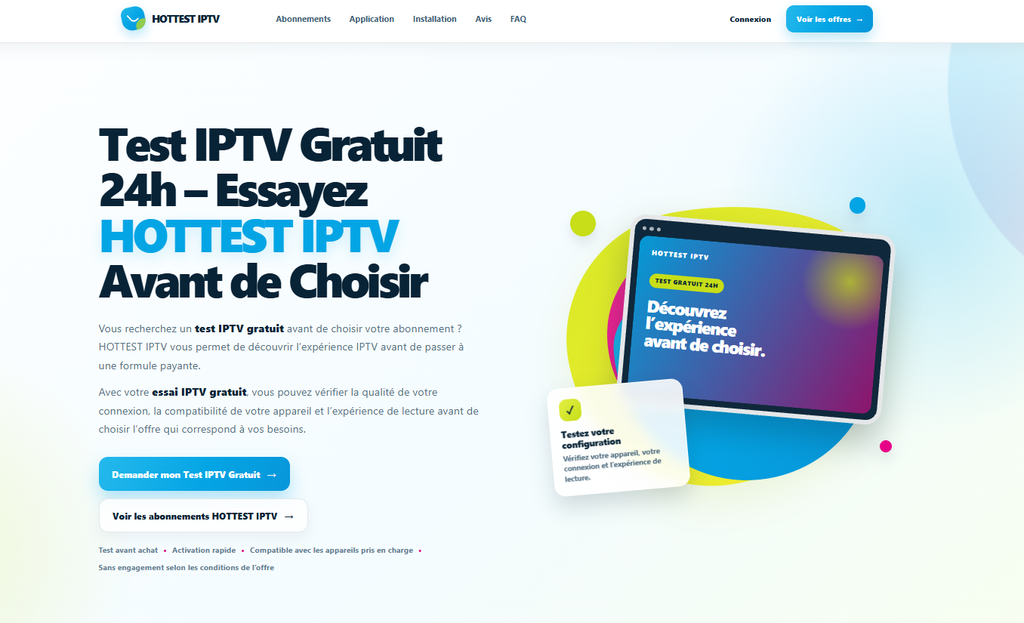
Rendez-vous sur notre page test IPTV gratuit et cliquez sur « Tester gratuit ». Vous serez redirigé vers WhatsApp : dites à notre équipe que vous voulez essayer HOTTEST IPTV avec TiviMate et précisez si vous utilisez Android TV, Google TV ou Fire Stick.
Notre équipe vous communiquera les informations nécessaires à votre essai et vous indiquera quel mode choisir dans TiviMate. Attendez ces informations avant de commencer la configuration. Les conditions et la durée du test sont celles qui vous seront confirmées lors de l’échange sur WhatsApp.
« Vous hésitez encore sur le lecteur à utiliser pour votre test ? Consultez notre comparatif des lecteurs IPTV Android. »
Installer TiviMate sur Android TV
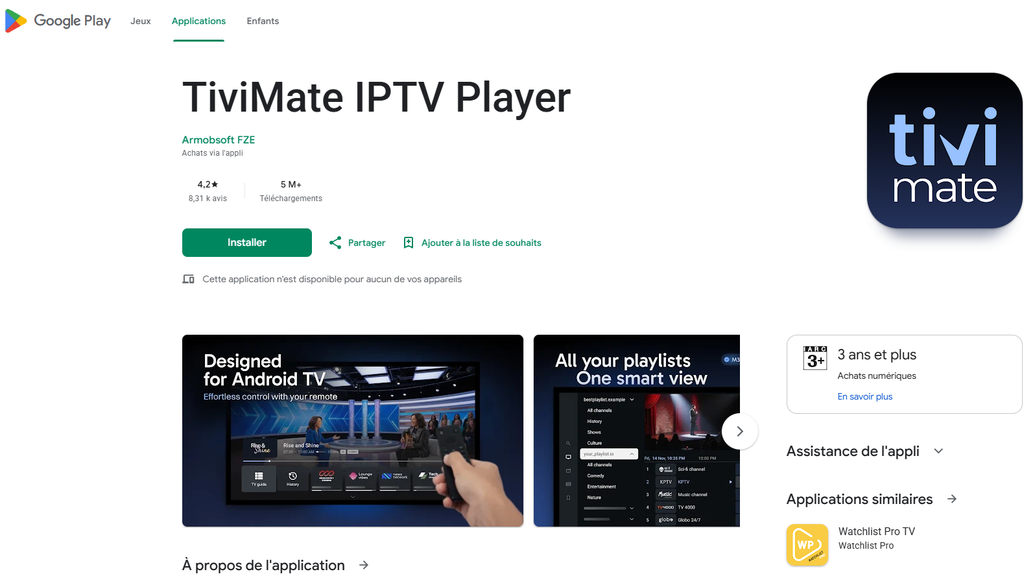
Sur Android TV ou Google TV, ouvrez le Google Play Store et recherchez TiviMate IPTV Player. Vérifiez le nom du développeur, Armobsoft FZE, installez l’application, puis ouvrez-la avec votre télécommande. Gardez à portée de main le message WhatsApp contenant les accès transmis par HOTTEST IPTV.
Vous n’avez pas besoin de parcourir tous les réglages de TiviMate : passez directement à l’écran « Ajouter une playlist » pour commencer le test.
Installer TiviMate sur Fire Stick
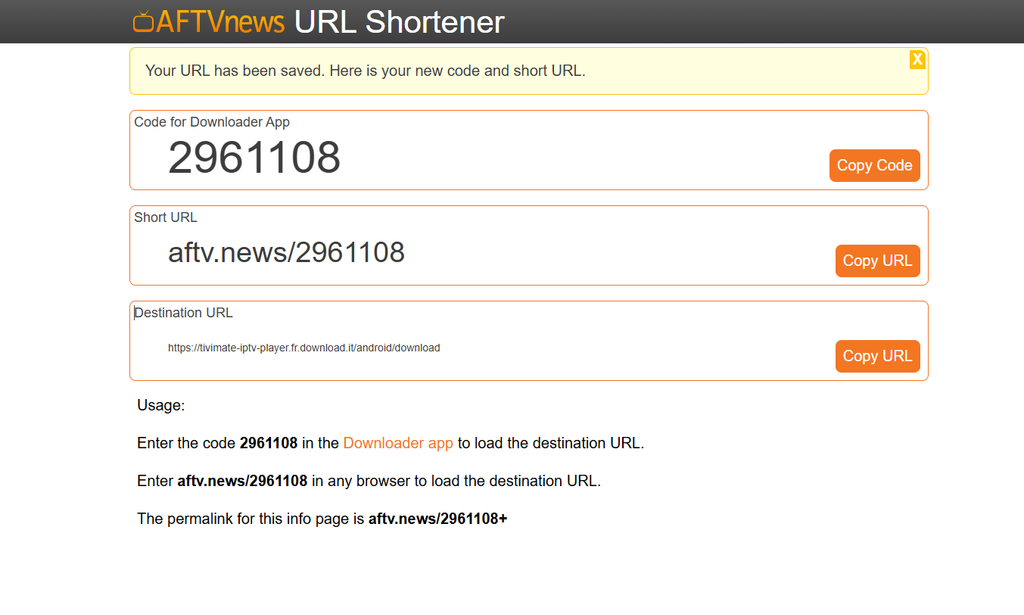
Sur Fire Stick, vérifiez d’abord si TiviMate est proposé sur votre appareil. Si une installation par APK est nécessaire, suivez les instructions disponibles sur le site officiel de TiviMate plutôt qu’un tutoriel ou un fichier téléchargé ailleurs. Si Fire TV demande une autorisation d’installation, ne l’accordez qu’à l’application utilisée pour cette opération.
Si notre équipe HOTTEST IPTV vous a communiqué le code Downloader 2961108, ouvrez Downloader sur votre Fire Stick, saisissez ce code et vérifiez la destination affichée avant de télécharger ou d’installer quoi que ce soit. Nous ne pouvons pas confirmer que ce code mène à l’application officielle TiviMate : le site du développeur affiche actuellement un autre code, 272483. Pour installer TiviMate en toute confiance, utilisez le code ou l’APK indiqué directement par son site officiel. Le code Downloader sert à installer l’application ; vos accès au test HOTTEST IPTV vous seront ensuite transmis séparément sur WhatsApp.
Ouvrez ensuite TiviMate et rejoignez l’écran « Ajouter une playlist ». Vous utiliserez les accès envoyés par notre équipe sur WhatsApp ; la méthode de test des chaînes est la même que sur Android TV.
Installer TiviMate sur une Smart TV compatible
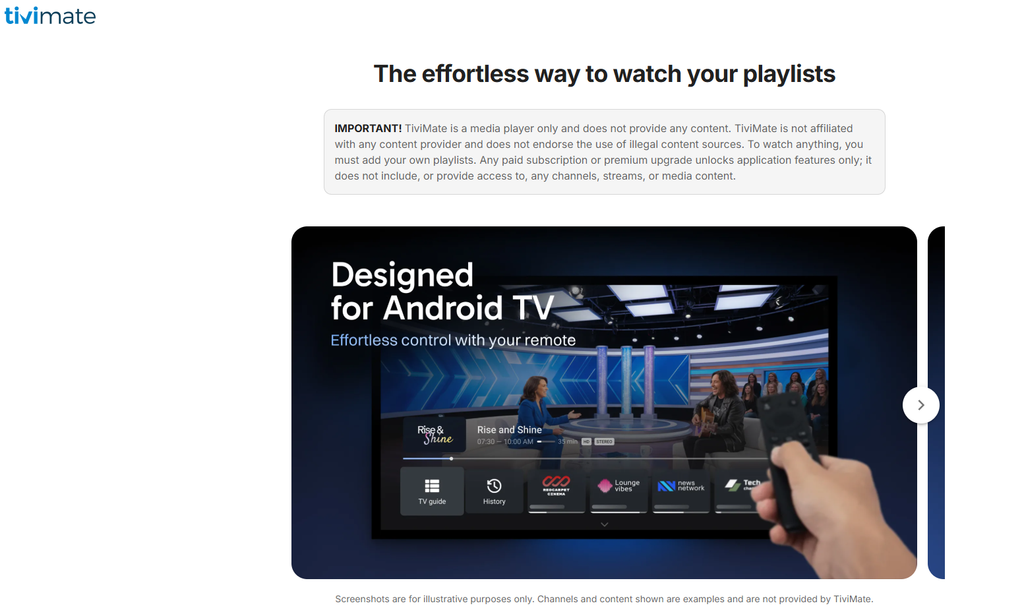
TiviMate est conçu pour les appareils Android TV : il ne s’installe pas nativement sur toutes les Smart TV. Si votre téléviseur fonctionne avec Android TV ou Google TV, suivez la procédure Android TV ci-dessus. Sur une TV Samsung sous Tizen, une TV LG sous webOS ou un autre système, ne présumez pas qu’une installation directe est possible. Un appareil compatible branché à la TV, comme un Fire Stick, peut permettre d’utiliser TiviMate sur cet écran.
Vous regardez plutôt sur une Smart TV Samsung ? Le choix d’une application sur la TV ne se fait pas comme sur un appareil Android. Consultez notre comparatif pour vérifier les lecteurs proposés sur votre Samsung.
Choisir une application IPTV Samsung
Ajouter le test HOTTEST IPTV dans TiviMate
Une fois le test demandé, utilisez uniquement les informations que l’équipe HOTTEST IPTV vous a envoyées sur WhatsApp. Dans TiviMate, sélectionnez « Ajouter une playlist », puis choisissez le mode correspondant à votre message. Selon les accès fournis, ce sera Xtream Codes ou M3U. Ne mélangez pas les deux méthodes.
Si notre équipe vous envoie des codes Xtream
Choisissez Xtream Codes dans TiviMate. Renseignez l’adresse du serveur, le nom d’utilisateur et le mot de passe exactement comme ils apparaissent dans notre message WhatsApp. Validez, puis attendez la fin du chargement des chaînes.
Si la connexion est refusée, vérifiez les caractères copiés et les espaces ajoutés par erreur. Si tout correspond au message reçu, répondez à notre équipe sur le même échange WhatsApp en indiquant le texte de l’erreur. Ne publiez pas vos codes dans un commentaire ou une capture d’écran.
Si notre équipe vous envoie une URL M3U
Choisissez M3U et collez l’URL M3U transmise par HOTTEST IPTV sur WhatsApp dans le champ demandé par TiviMate. Copiez le lien en entier ; ne changez ni son début ni sa fin. Lancez ensuite le chargement de la liste.
Si TiviMate refuse l’URL, comparez-la au message d’origine et retirez tout espace ajouté au copier-coller. Si le problème persiste, contactez notre équipe sur WhatsApp avec le message d’erreur affiché, sans publier votre URL M3U : ce lien peut contenir des informations d’accès.
Comment vérifier que le test fonctionne ?
Faites le test sur l’appareil et la connexion que vous utiliserez réellement. Si vous comptez regarder la TV sur Fire Stick, ne vous fiez pas uniquement à un essai réalisé sur un autre appareil. La playlist chargée n’est que la première étape : ce sont les chaînes en lecture qui comptent.
| À vérifier | Ce que vous faites | Ce que vous observez |
|---|---|---|
| Chaînes | Ouvrez les catégories qui vous intéressent | Les chaînes recherchées apparaissent-elles ? |
| Lecture | Lancez plusieurs chaînes | L’image et le son démarrent-ils ? |
| Zapping | Passez plusieurs fois d’une chaîne à une autre | Le changement aboutit-il régulièrement ? |
| Stabilité | Regardez plus que quelques secondes | Y a-t-il des pauses, freezes ou coupures ? |
| Image et son | Comparez plusieurs flux | Le défaut touche-t-il une chaîne ou plusieurs ? |
| Guide TV | Consultez l’EPG s’il est fourni avec vos accès | Les programmes s’affichent-ils ? |
| Usage habituel | Refaites un contrôle à votre heure habituelle, si possible | Le résultat correspond-il à votre usage ? |
Testez les chaînes que vous regarderez vraiment. Si votre accès inclut des films ou des séries à la demande, vérifiez-les séparément : une chaîne en direct qui fonctionne ne dit rien, à elle seule, de la VOD.
La playlist est visible, mais une chaîne ne démarre pas
Essayez d’abord deux ou trois autres chaînes. Si une seule pose problème, notez son nom et signalez-le à notre équipe sur WhatsApp. Si aucune ne démarre, ouvrez une autre application vidéo sur le même appareil pour vérifier sa connexion Internet. Indiquez-nous ensuite si le problème touche toutes les chaînes ou seulement une catégorie : cette précision aide à chercher la cause sans supposer que TiviMate est en panne.
Le guide TV est vide
Une chaîne qui se lit et un guide TV sans programme affiché sont deux problèmes différents. Si les flux fonctionnent mais que l’EPG est vide, signalez ce point séparément à notre équipe. Ne considérez pas automatiquement que le test IPTV a échoué parce que les informations de programme ne s’affichent pas.
Faut-il tester à une heure précise ?
Si la durée de votre essai le permet, refaites quelques vérifications au moment où vous regardez habituellement la télévision. Un essai court reste toutefois une observation ponctuelle, pas une garantie de performance permanente. Notez l’heure et les chaînes concernées si vous constatez des coupures.
Le test ne marche pas : que faire ?
Avant de nous écrire, repérez l’étape qui bloque :
- TiviMate ne s’ouvre pas : redémarrez l’appareil et vérifiez qu’une mise à jour de l’application est disponible.
- Les accès envoyés sur WhatsApp sont refusés : vérifiez le mode choisi, puis reprenez les informations depuis notre message sans les modifier. Si le refus persiste, répondez-nous sur WhatsApp avec le texte exact de l’erreur.
- La liste est vide : attendez la fin du chargement, puis dites-nous si TiviMate affiche un message.
- Les chaînes apparaissent sans démarrer : testez plusieurs chaînes et vérifiez Internet sur le même appareil.
- Certaines chaînes seulement échouent : envoyez-nous leurs noms plutôt que vos identifiants en clair.
- La lecture coupe : comparez plusieurs chaînes et, si possible, une autre application vidéo sur la même connexion.
Si TiviMate plante avant même que vous puissiez saisir les accès, le problème concerne probablement l’application ou l’appareil : vérifiez son installation et ses mises à jour. Si ce sont les accès HOTTEST IPTV ou les flux du test qui posent problème, décrivez-nous ce que vous voyez dans votre échange WhatsApp. N’effacez pas les données de TiviMate avant d’avoir conservé les informations nécessaires pour le configurer à nouveau.
Vous préférez tester sur une Smart TV avec IBO Player ? Notre guide test IPTV IBO Player vous montre comment utiliser les accès envoyés par HOTTEST IPTV sur WhatsApp et vérifier les chaînes directement sur votre téléviseur.
Questions fréquentes
Comment tester IPTV sur TiviMate gratuitement ?
Demandez votre test depuis notre page dédiée, puis indiquez sur WhatsApp que vous utilisez TiviMate. Notre équipe vous transmettra les informations à saisir et vous précisera les conditions de l’essai. TiviMate est le lecteur ; il ne fournit pas les chaînes à lui seul.
Que dois-je choisir dans « Ajouter une playlist » ?
Choisissez le mode qui correspond au message envoyé par notre équipe : Xtream Codes si vous avez reçu une adresse de serveur avec identifiant et mot de passe, ou M3U si vous avez reçu une URL de playlist. En cas de doute, demandez-nous quel mode utiliser avant de saisir les accès.
Puis-je faire le test IPTV TiviMate sur Fire Stick ?
Oui, si TiviMate fonctionne sur votre Fire Stick. Demandez vos accès en précisant cet appareil sur WhatsApp, puis vérifiez les chaînes directement dessus, avec votre connexion habituelle.
Dois-je acheter TiviMate Premium pour tester HOTTEST IPTV ?
Un achat TiviMate Premium ne fournit aucun accès HOTTEST IPTV. Pour commencer, demandez vos informations de test à notre équipe ; si une fonction particulière de l’application est payante, elle relève de TiviMate et non de l’accès aux chaînes.
La liste se charge : mon test est-il réussi ?
Pas encore. Lancez plusieurs chaînes, vérifiez l’image et le son, changez de chaîne et observez la stabilité. Contrôlez séparément le guide TV et la VOD si ces éléments font partie des accès reçus.
Que faire si les codes transmis ne fonctionnent pas ?
Vérifiez d’abord que vous avez choisi le bon mode de connexion et copié chaque information sans erreur. Si le problème continue, répondez à notre équipe dans la conversation WhatsApp où vous avez reçu le test, en précisant votre appareil et le message affiché. Ne partagez pas vos accès publiquement.

One Response